Accesso a HyWork
HyWork non usa password. Ogni accesso avviene con un codice OTP a 6 cifre, inviato via email. Il flusso è lo stesso da browser (HyWork) e dal telefono (app HyWork).
| A cosa serve | Entrare in HyWork da browser o nell'app HyWork sul telefono |
| Chi la usa | Tutti — Proprietario, Super Manager, Manager, Lavoratore |
| Dove la trovi | Pagina di accesso nel browser · schermata iniziale dell'app |
Il flusso in due passi
L'accesso si fa sempre in due passi: prima inserisci l'email, poi il codice che ricevi.
1. Inserisci la tua email
Apri HyWork dal browser all'indirizzo https://backoffice.hywork.app, oppure l'app HyWork sul telefono. Digita l'indirizzo email associato al tuo account. Clicca Invia OTP.
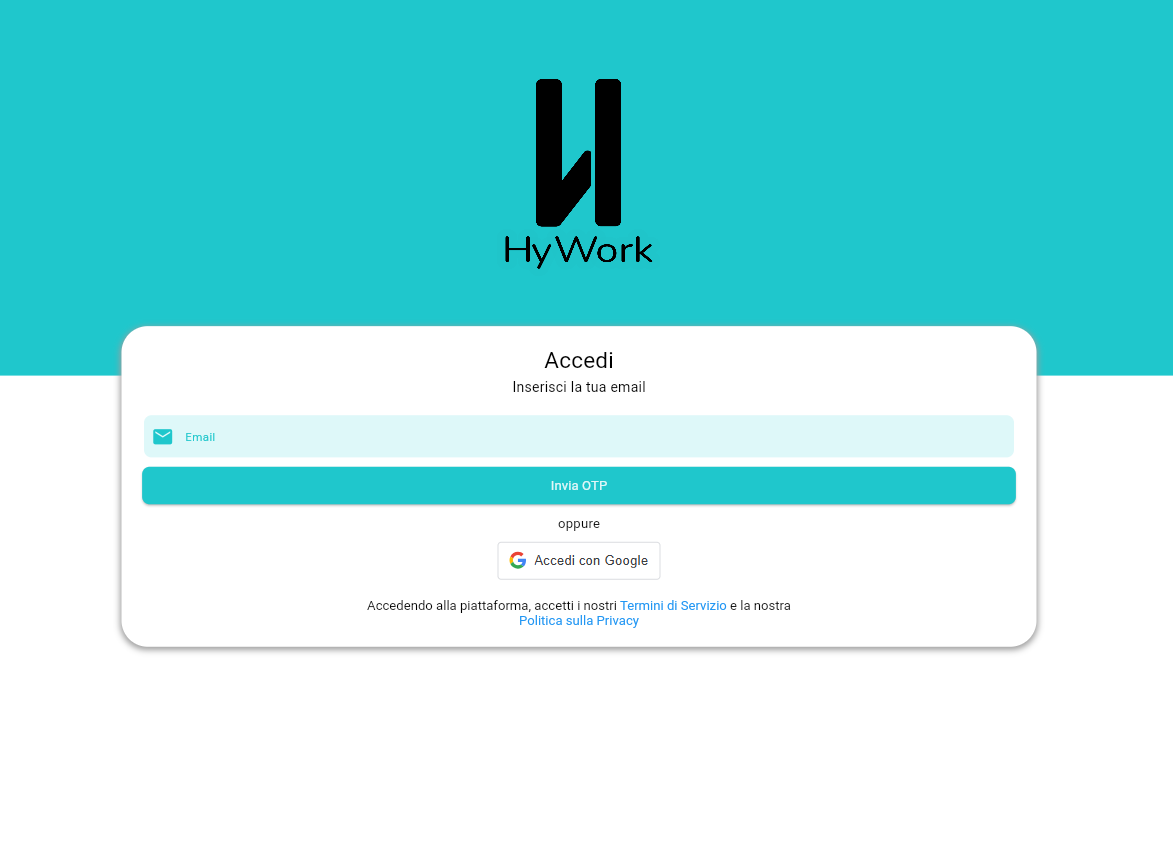
💡 Da browser puoi usare in alternativa Accedi con Google: funziona se l'email del tuo account Google è la stessa registrata in HyWork.
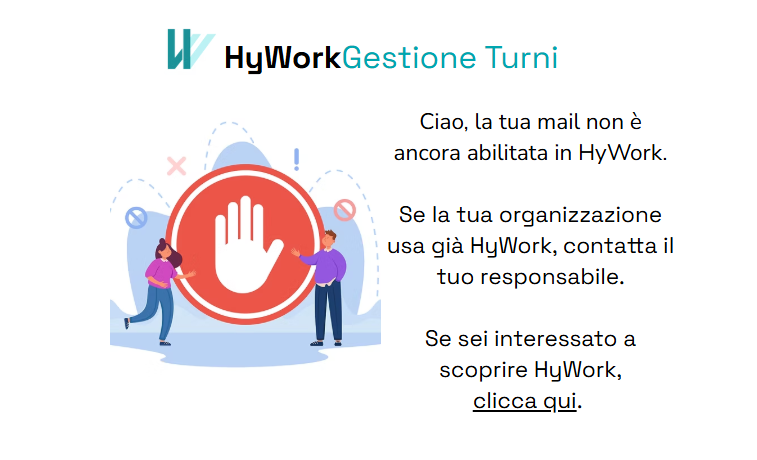
Se l'email Google non è associata a nessuna organizzazione HyWork, l'accesso non va a buon fine: vieni reindirizzato a una pagina di errore esterna (hyworkapp.com/access-error) e disconnesso. In quel caso contatta il tuo responsabile perché ti inviti nell'organizzazione.
Sull'app questa opzione non c'è — si accede solo via OTP.
2. Inserisci il codice OTP
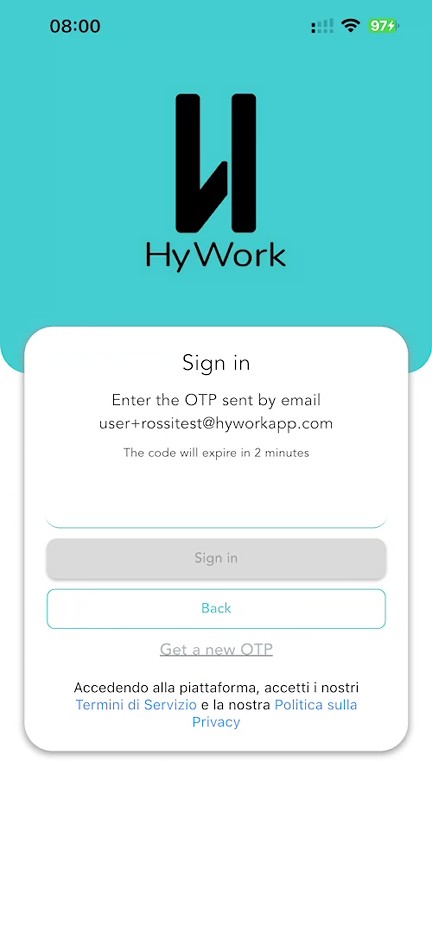
Ricevi un'email con un codice di 6 cifre. Inseriscilo nel campo della schermata di login (che mostra a quale indirizzo email è stato inviato e ricorda che il codice ha validità di 2 minuti). Clicca Accedi.
Se hai sbagliato l'email del passo 1, clicca Indietro per tornare a digitarla.
Dopo l'accesso: - la prima volta atterri sulla schermata Riepilogo (browser), - dalla volta successiva ti riporta all'ultima pagina dove eri.
Navigazione da browser
Una volta entrato nel backoffice, l'interfaccia è sempre la stessa.
In alto trovi la barra di navigazione con le quattro sezioni operative:
- Riepilogo — la vista d'insieme (turni coperti, timbrature mancanti, richieste).
- Turni — la pianificazione dei turni.
- Rapporti — il foglio presenze con le timbrature.
- Richieste/Giustificativi — assenze, permessi e cambi turno.
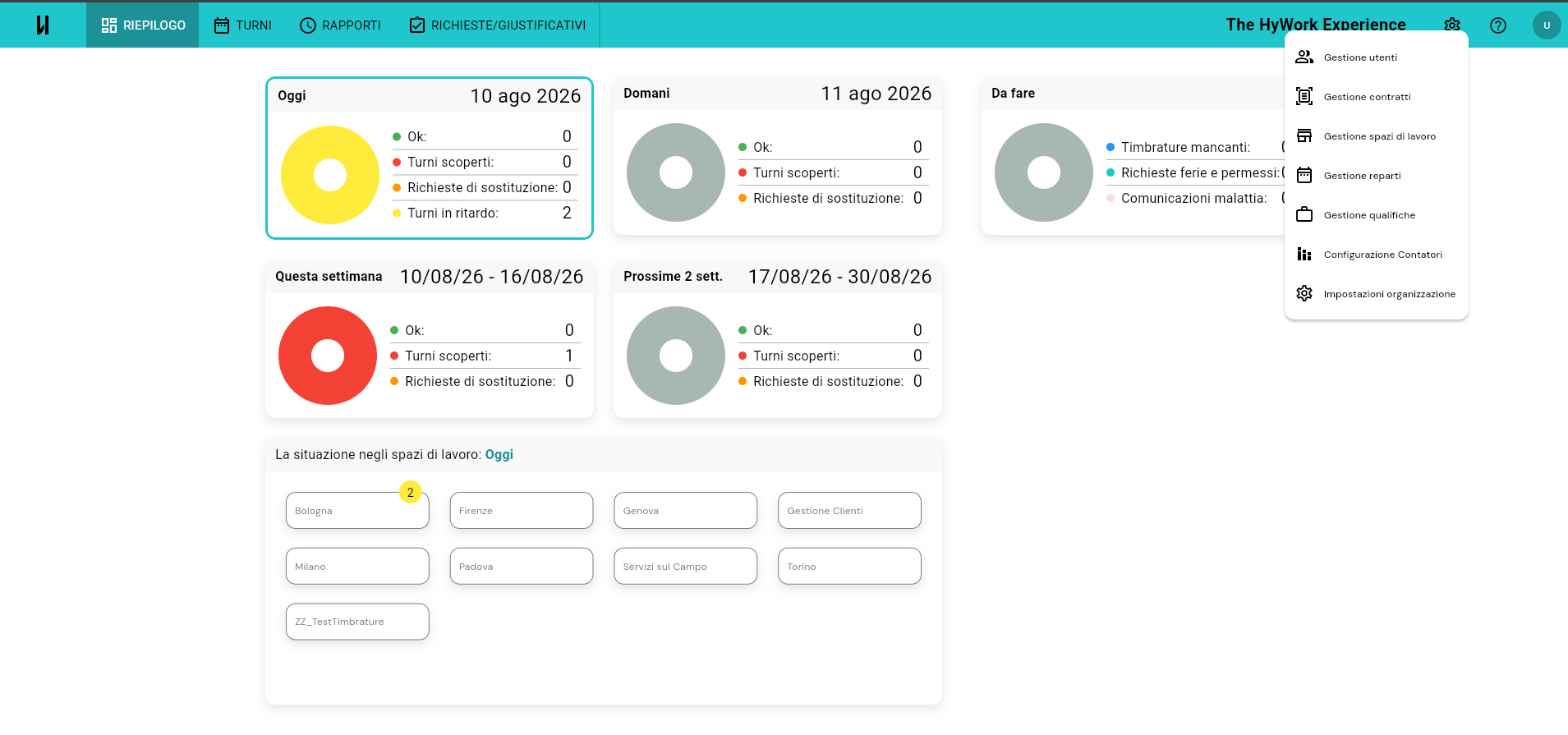
Sempre in alto a destra ci sono: il nome dell'organizzazione, l'ingranaggio (configurazione), il punto interrogativo (aiuto in linea) e il tuo avatar. L'avatar apre un menù con l'email del tuo account, Informazioni, Cambia organizzazione (per spostarti su un'altra organizzazione a cui appartieni) ed Esci (per fare logout dal browser).
L'ingranaggio raccoglie tutta la configurazione dell'organizzazione: Gestione utenti · Gestione contratti · Gestione spazi di lavoro · Gestione reparti · Gestione qualifiche · Configurazione Contatori · Impostazioni organizzazione.
💡 Se stai configurando HyWork da zero, l'ordine in cui inserire le cose non è quello del menu: parti dalle Impostazioni e risali fino agli Utenti — vedi Prima configurazione.
Il codice OTP
OTP significa One Time Password: un codice temporaneo che ricevi via email al momento dell'accesso.
Caratteristiche del codice HyWork:
- 6 cifre numeriche
- Valido 2 minuti dal momento dell'invio
- Nessun limite di richieste: se sbagli o il codice scade, clicca Ottieni un nuovo OTP dalla stessa schermata
Non c'è un blocco dell'account dopo tentativi sbagliati.
💡 Se non vedi arrivare l'email, controlla la cartella spam. Aspetta qualche secondo: a volte la consegna richiede 30–60 secondi.
Il primo accesso
Non ci si registra da soli. L'account viene creato dal Proprietario o da un Super Manager dell'organizzazione (vedi guida Utenti).
Quando l'invito è pronto, ricevi un'email con il link per attivare l'account. Da quel momento accedi normalmente: email + codice OTP.
⚠️ Se al primo accesso vedi una pagina di errore subito dopo aver inserito il codice OTP, l'account non è ancora attivo. Contatta chi ti ha invitato, oppure scrivi al supporto HyWork.
Accesso dall'app HyWork
Il flusso è identico al browser: email → codice → dentro. Scarica l'app HyWork dallo store del tuo telefono: inquadra il QR code con la fotocamera, oppure usa il link diretto.
| App Store (iOS) | Google Play (Android) |
|---|---|
 |
 |
| Apri su App Store | Apri su Google Play |
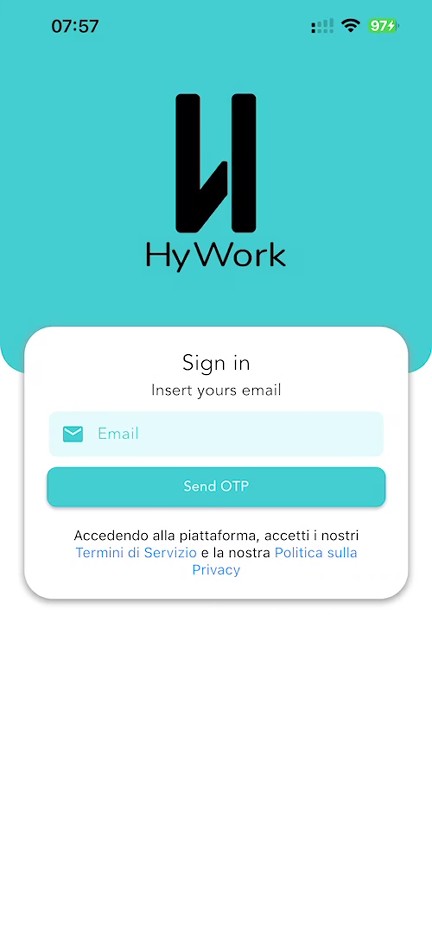
Una volta entrato, l'app ti tiene loggato: non devi rifare l'OTP a ogni apertura. Per uscire, vai nella sezione Profilo e premi il pulsante Logout (in rosso, in fondo alla schermata). Compare un dialog Sicuro? con due opzioni: Annulla per restare nell'app, Esci per fare logout. Il logout è disponibile sia per i Manager sia per i Lavoratori.
Dopo il logout, al successivo accesso devi rifare il flusso completo (email + OTP).
💡 Se cambi telefono, basta scaricare l'app sul nuovo dispositivo e accedere con la tua email. L'account è uno solo, lo stesso ovunque.
Problemi comuni
| Problema | Causa | Soluzione |
|---|---|---|
| Non ricevo l'email con il codice | Spam, email sbagliata, ritardo di consegna | Controlla spam, verifica l'email digitata, aspetta 60 secondi |
| Il codice non funziona | Codice scaduto (oltre 2 minuti) | Clicca Ottieni un nuovo OTP sulla stessa schermata |
| Pagina di errore dopo aver inserito il codice | Account non ancora attivato o archiviato | Contatta il Proprietario / Super Manager, o il supporto HyWork |
| Ho cambiato indirizzo email — non riesco più a entrare | L'email è la chiave d'accesso e non si modifica | Il Proprietario deve archiviare il vecchio utente e crearne uno nuovo con la nuova email |
| L'OTP arriva ma con molto ritardo (oltre 2 minuti) | Lentezza del server email aziendale | Richiedi un nuovo codice e usa subito quello più recente |