App HyWork
L'app mobile di HyWork è pensata per chi lavora sul campo: il Lavoratore la usa per vedere i propri turni, timbrare, chiedere permessi e assenze, controllare i propri contatori; il Manager ha in più gli strumenti per gestire la propria squadra. Questa guida parte dal Lavoratore e più avanti tratta la vista Manager.
| A cosa serve | Consultare i propri turni, timbrare, inviare richieste, leggere notifiche e contatori dal telefono |
| Chi la usa | Ogni persona dell'organizzazione (Lavoratore); i Manager hanno funzioni aggiuntive |
| Come si accede | Con la propria email aziendale e un codice OTP (nessuna password) |
Accedere all'app
L'accesso all'app funziona come nel backoffice: si entra con la email e un codice OTP ricevuto via email, senza password. Al primo avvio inserisci l'email, poi il codice che ti arriva, e sei dentro.
💡 Buono a sapersi — La stessa persona può avere ruoli diversi in Spazi diversi. Nell'app vedi ciò che ti compete come Lavoratore; se sei anche Manager, dal menu compare la voce per passare alla vista gestore.
La schermata Home e la navigazione
Aperta l'app, ti trovi sulla Home. In basso c'è una barra con quattro voci, sempre disponibili:
- Home — la tua giornata e i turni in evidenza.
- Calendario — la vista a settimana/mese dei tuoi turni.
- Richieste — permessi, proposte e assenze.
- Notifiche — gli avvisi; sull'icona compare un badge rosso con il numero di notifiche non lette.
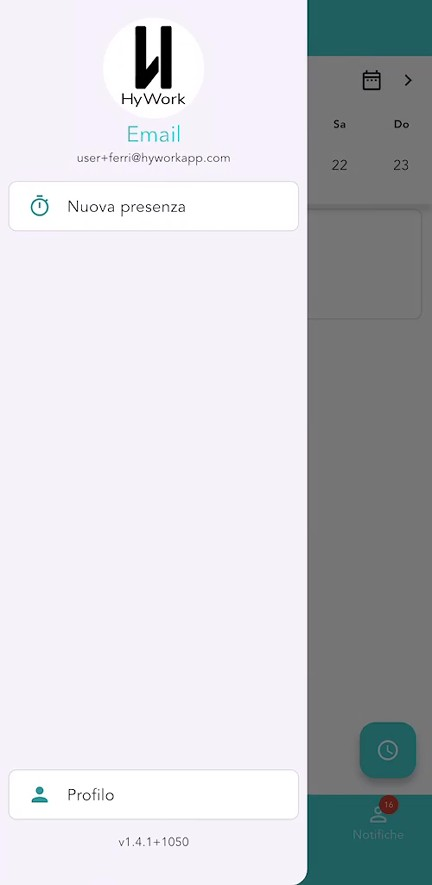
In alto a sinistra, l'icona ☰ (menu) apre il pannello laterale con: la tua email, Nuova presenza, Profilo e, in fondo, la versione dell'app. Se sei anche gestore, qui trovi la voce App gestore per passare alla vista Manager.
Il calendario e i pallini dei turni
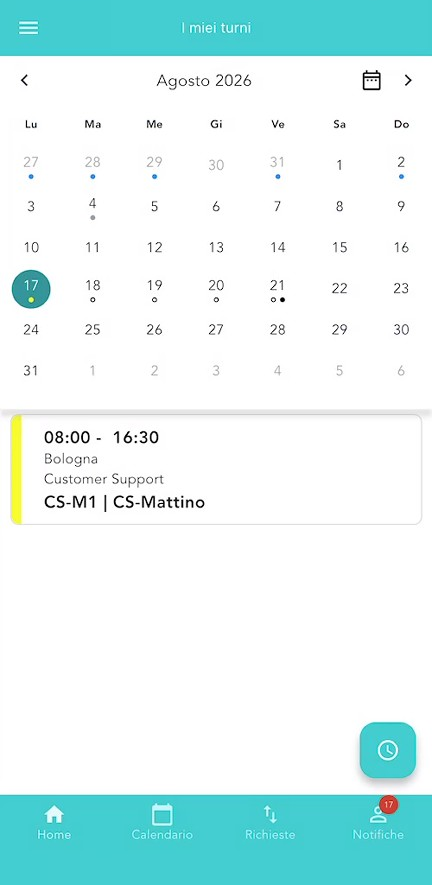
Dalla voce Calendario (o dal calendario in Home) vedi i tuoi giorni. Sotto il numero di ogni giorno può comparire un pallino colorato che riassume, a colpo d'occhio, lo stato di quel giorno.
- L'icona del calendario in alto espande o comprime la vista tra settimana e mese (non apre un selettore di data).
- Le frecce spostano di un mese quando la vista è espansa, di una settimana quando è compressa.
- Toccando un giorno, la lista dei turni sotto si aggiorna su quella data.
Ecco cosa significano i pallini:
| Pallino | Significato |
|---|---|
| Vuoto (bianco, bordo scuro) | Turno programmato regolare, ancora da svolgere, senza richieste in sospeso |
| Verde | Turno in corso regolare |
| Giallo | Turno in corso ma manca la timbratura d'ingresso |
| Blu | Turno finito con uscita/rendicontazione incompleta |
| Grigio | Turno chiuso correttamente |
| Arancione | C'è una richiesta in attesa su quel turno |
| Nero | Assenza / giustificativo sul giorno |
| Rosso | Turno scoperto — compare solo nel tab Calendario |
💡 Buono a sapersi — Un giorno senza pallino significa semplicemente che non hai nulla in agenda quel giorno: l'app non segna i festivi o i giorni non lavorativi. La legenda dei colori non è mostrata dentro l'app: la trovi qui.
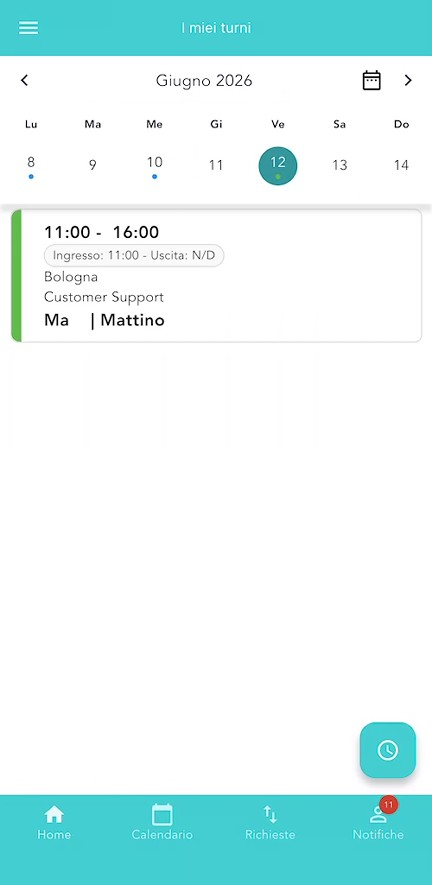
Sotto il calendario, la lista dei turni del giorno selezionato mostra ogni turno come una scheda con una barra colorata a sinistra, con lo stesso significato dei pallini (giallo = ingresso mancante, verde = in corso, grigio = chiuso, ecc.). La scheda riporta orario, Spazio (es. Bologna), qualifica e fascia (es. Mattino), e — a timbratura avviata — la riga Ingresso / Uscita.
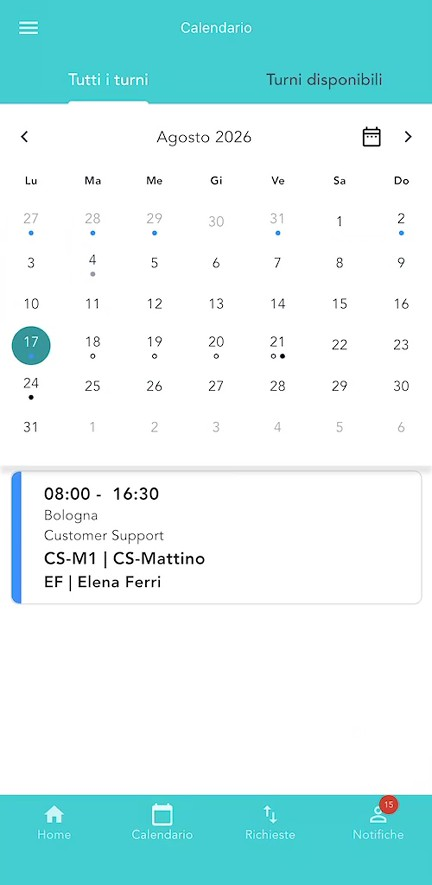
Il Calendario ha due sotto-schede in alto:
- Tutti i turni — i tuoi turni assegnati.
- Turni disponibili — i turni scoperti che puoi eventualmente prenderti (se lo Spazio consente le richieste di sostituzione; se non è previsto, questa scheda resta vuota).
Il dettaglio di un turno
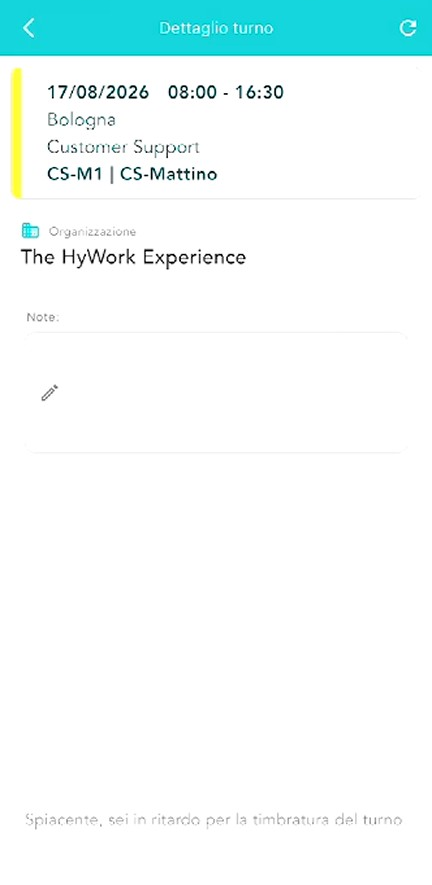
Toccando un turno si apre il Dettaglio turno, con:
- data e orario, Spazio, qualifica e fascia;
- l'Organizzazione (es. The HyWork Experience);
- il riquadro Timbratura con Entrata e Uscita;
- un campo Note (icona matita) per annotazioni;
- in basso, il pulsante d'azione per la timbratura (Inizia il turno / Finisci il turno), con data e ora correnti.
Timbrare un turno
La modalità di timbratura la decide lo Spazio di lavoro nel backoffice (le sette modalità e le tolleranze sono spiegate in Timbrature): a tasto, con QR code, con geolocalizzazione (GEO), in modalità manuale (rendicontazione a mano), oppure lo Spazio può non richiedere timbrature. Timbri dal Dettaglio turno o dalla Home. Di seguito come si presenta ciascuna modalità sull'app.
A tasto (ClockIn/ClockOut)
- Apri il turno e tocca il pulsante verde Inizia il turno.
- Conferma nel dialogo "Iniziare il turno? Confermi l'inizio alle HH:MM?" → Sì: l'ingresso è registrato.
- Sulla Home il turno passa a in corso (bordo verde) e la scheda mostra Ingresso: HH:MM · Uscita: N/D.
- A fine turno tocca lo stesso pulsante, ora rosso, Finisci il turno, e conferma "Terminare il turno? Confermi la fine alle HH:MM?". Il turno passa a chiuso (bordo grigio).
Con QR code
Funziona come la modalità a tasto, ma tra il tocco su Inizia il turno e la registrazione si apre lo scanner:
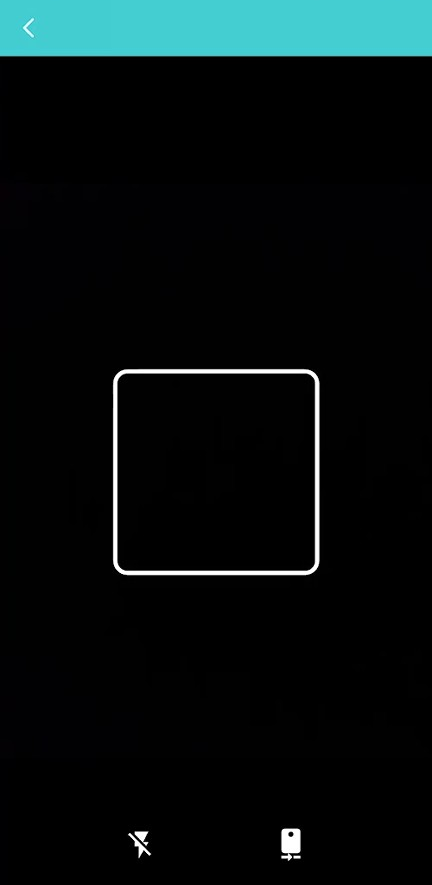
- Tocca Inizia il turno: si apre la fotocamera, con il riquadro di inquadramento e i comandi flash/cambio fotocamera in basso.
- Inquadra il QR code del punto di timbratura. Se è quello giusto, la timbratura viene registrata subito, senza altre conferme; un codice diverso da quello dello Spazio dà "Codice QR non valido".
- Da qui in poi è identico alla modalità a tasto: turno in corso (verde), poi Finisci il turno per l'uscita.
💡 Buono a sapersi — Al primo utilizzo l'app chiede il permesso di accesso alla fotocamera: è necessario per leggere il QR.
Con geolocalizzazione (GEO)
Negli Spazi in modalità GEO l'app verifica la tua posizione invece della scansione. All'apertura del turno controlla che il permesso di localizzazione sia attivo e confronta con il server la tua distanza dal luogo di lavoro; un'icona di posizione lampeggiante e un tasto mappa ti mostrano lo stato. Quando sei nell'area tocchi il pulsante e confermi la timbratura nel dialogo con l'orario.
Cosa può fermarti:
- Permesso negato o GPS spento → messaggio rosso e, nei casi che lo richiedono, un dialogo con "Apri impostazioni" che ti porta direttamente alle impostazioni giuste del telefono.
- Sei fuori dall'area di lavoro → "Non ti trovi nel luogo di lavoro". Dove lo Spazio lo consente (modalità GEO con forzatura), compare in più "Inizia ugualmente il turno" per timbrare lo stesso; la timbratura resta registrata come forzata. Altrimenti la timbratura è bloccata.
Modalità manuale (Rendiconta il turno)
Se lo Spazio usa la rendicontazione manuale, gli orari li inserisci tu invece di timbrarli: due orologi "Turno iniziato alle:" e "Turno finito alle:".
- Obbligatoria — se lasci un orario vuoto, l'app blocca l'invio con "Compila entrata e uscita…".
- Opzionale — puoi inviare anche incompleto: compare "Invia comunque".
Nelle modalità a timbratura (tasto, QR, GEO) gli orari li mette la timbratura e sono in sola lettura. Il campo Note (per annotare com'è andato il turno) compare solo se abilitato sullo Spazio.
Timbrare senza un turno (ingresso non programmato)
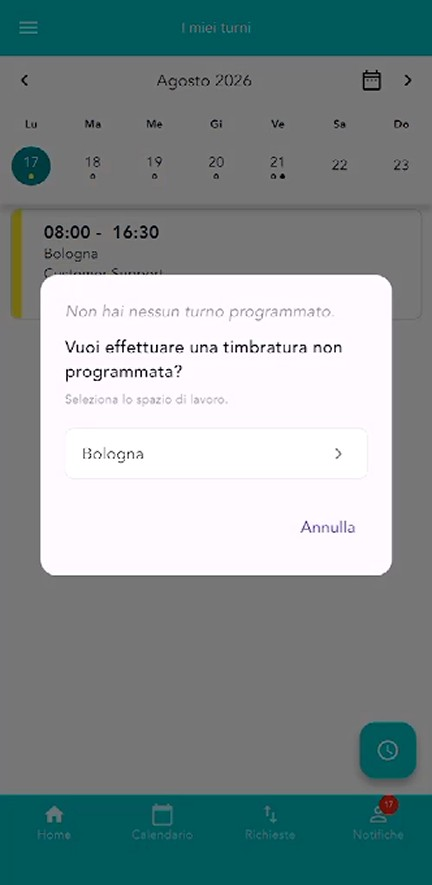
Se il tuo Spazio consente gli ingressi non programmati, sulla Home compare in basso a destra un pulsante a forma di orologio: toccandolo puoi avviare una presenza non programmata, cioè timbrare anche senza un turno pianificato (es. un rientro straordinario). Scegli lo Spazio e confermi.
💡 Buono a sapersi — Questa opzione compare solo se lo Spazio ha abilitato gli ingressi non programmati (impostazione del backoffice). Dove non è previsto, il pulsante orologio non c'è.
Se non riesci a timbrare
Può capitare di non poter timbrare. I casi più comuni:
- "Non hai nessun turno programmato." con la proposta "Vuoi effettuare una timbratura non programmata?" — quando non c'è un turno da timbrare ma lo Spazio ammette gli ingressi non programmati.
- "Nessun turno aperto / Non ci sono turni aperti per timbrare" — quando non c'è un turno da timbrare e lo Spazio non ammette gli ingressi non programmati.
- "Spiacente, sei in ritardo per la timbratura del turno." — quando la finestra di timbratura del turno è già scaduta (le finestre di anticipo/ritardo sono impostate sullo Spazio).
- Troppo presto — se apri il turno prima che si apra la finestra, il pulsante di timbratura semplicemente non compare (nessun messaggio): riprova più vicino all'orario.
💡 Buono a sapersi — Se hai già chiuso il turno ma sei ancora entro l'orario di fine (più un margine di tolleranza, di norma alcune ore), puoi rientrare e timbrare di nuovo. L'uscita, invece, non è registrabile nel primo minuto dall'ingresso.
Richieste
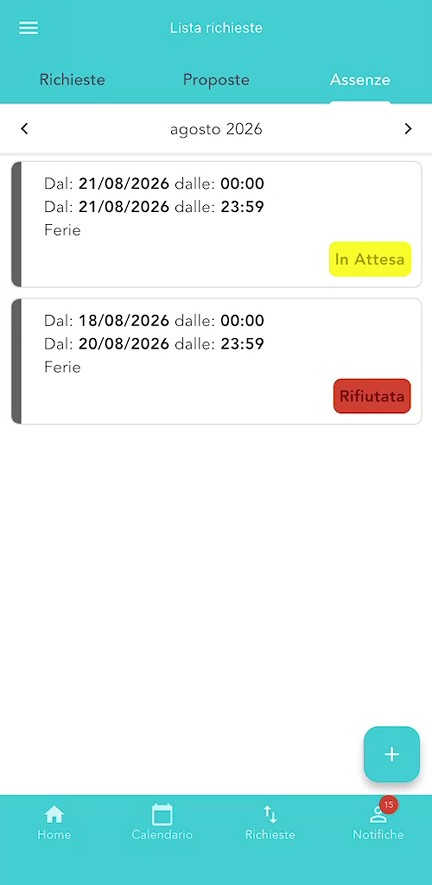
Il tab Richieste raccoglie ciò che chiedi al tuo responsabile: sostituzioni sui tuoi turni, candidature su turni di altri, e assenze. In alto ci sono tre schede e un selettore del mese.
- Richieste — le tue richieste di sostituzione (turni tuoi per cui chiedi un cambio).
- Proposte — le tue candidature su turni scoperti o di colleghi.
- Assenze — le tue richieste di ferie/permesso, ciascuna con lo stato a colori.
⚠️ Attenzione — Dove finisce l'esito è diverso a seconda della scheda: - Nelle schede Richieste e Proposte vedi solo quelle in attesa e ancora future: appena una viene approvata o rifiutata sparisce dall'elenco, e l'esito te lo comunica una notifica. - Nella scheda Assenze ogni richiesta resta visibile con la sua etichetta: In attesa (giallo), Approvata (verde), Rifiutata (rosso).
Chiedere una sostituzione (su un tuo turno)
Dal dettaglio di un tuo turno tocca "Chiedi sostituzione": non c'è nulla da compilare, la richiesta parte con un tocco. Sui turni regolari il pulsante è disponibile solo entro il preavviso previsto: passato l'orario d'inizio può non comparire più. La richiesta finisce nella scheda Richieste finché è in attesa.
Proporti su un turno (di altri o scoperto)
Su un turno che non è tuo puoi candidarti con "Proponiti". Se hai già un turno che si sovrappone, l'app avvisa: "hai dei turni assegnati nello stesso periodo. Vuoi procedere comunque?". Dove lo Spazio accetta le candidature in automatico, sui turni "Presenza" il pulsante diventa "Fai il turno" e il turno ti viene assegnato subito. Le tue candidature stanno nella scheda Proposte.
Chiedere un'assenza
Dalla scheda Assenze tocca il + in basso e compila:
- Organizzazione (solo se ne hai più d'una),
- Motivazione (obbligatoria),
- Tutto il giorno oppure un intervallo con orari (di default 8:00–18:00),
- un Commento.
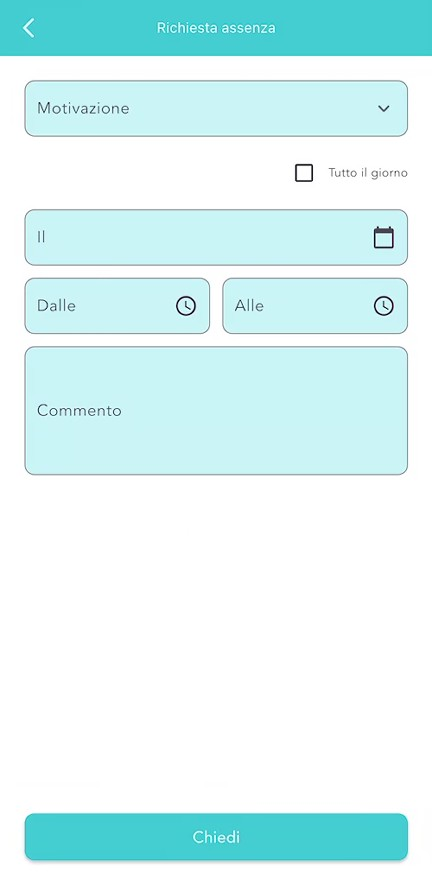
Tocca "Chiedi" per inviare. La richiesta compare nella scheda Assenze come "In attesa"; quando il responsabile decide, l'etichetta diventa Approvata o Rifiutata. Toccando un'assenza vedi due schede — Dettaglio e Turni coinvolti — e, se non è ancora iniziata, un pulsante Annulla per ritirarla.
💡 Buono a sapersi — Se sul dettaglio di un turno non vedi il pulsante per chiedere la sostituzione, può dipendere dalla configurazione dello Spazio: in alcune organizzazioni le sostituzioni le gestisce solo il responsabile. Le tre schede e il pulsante + per le assenze, invece, ci sono sempre.
Notifiche
Il tab Notifiche (icona in basso a destra) raccoglie gli avvisi che ti riguardano: pubblicazione di nuovi turni, esito delle tue richieste, e simili. Sull'icona compare un badge rosso con il numero di notifiche non lette.
Nella lista, una notifica non ancora letta è evidenziata (pallino azzurro, sfondo e icona colorati); quando la apri, l'evidenza sparisce e il badge cala. Le notifiche restano in elenco: non è previsto un comando per eliminarle.
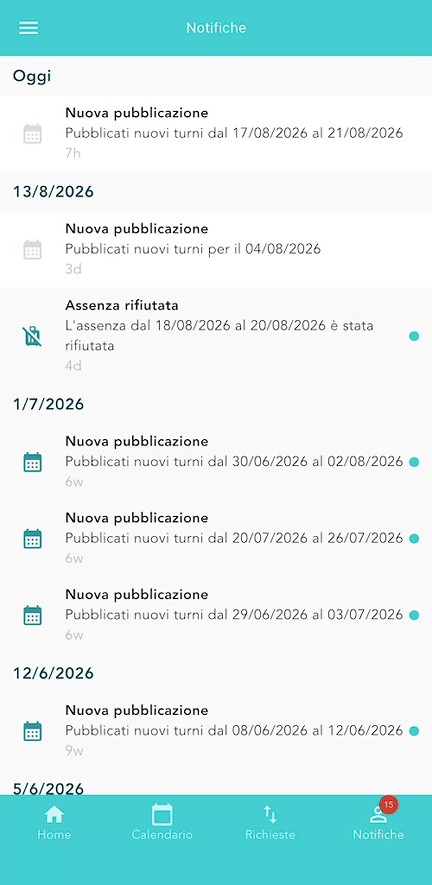
💡 Buono a sapersi — Se tocchi una notifica legata a un turno o a una richiesta, l'app ti porta all'elemento corrispondente.
I miei contatori
Questa funzione mostrerà al Lavoratore, in sola lettura, i propri contatori (per esempio le ferie maturate) così come li calcola HyWork in base al contratto.
⚠️ Non ancora disponibile nell'app — La configurazione lato backoffice è pronta (contatore reso visibile su mobile e collegato al contratto), ma la voce "I miei contatori" non è presente nella versione dell'app attualmente in produzione (verificato a video su v1.4.1+1050: il menu ha solo Nuova presenza e Profilo). Completeremo questa sezione quando la funzione sarà rilasciata nell'app. Vedi anche Configurazione Contatori.
Profilo
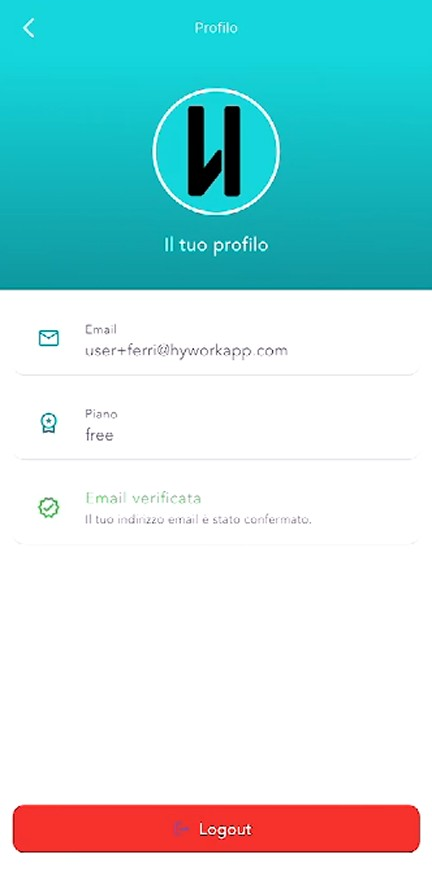
Dal menu ☰ → Profilo trovi i dati del tuo account: l'email, lo stato di verifica dell'email, e il pulsante Logout per uscire. È una schermata di sola consultazione: i dati non si modificano dall'app.
App Gestore (vista Manager)
Chi ha anche un ruolo di gestione (Proprietario, Super Manager o Manager di almeno un'organizzazione) può passare dalla vista Lavoratore a una vista Gestore, pensata per organizzare la squadra: vedere i turni con problemi, assegnare le persone, approvare le assenze.
Entrare e uscire dalla vista Gestore
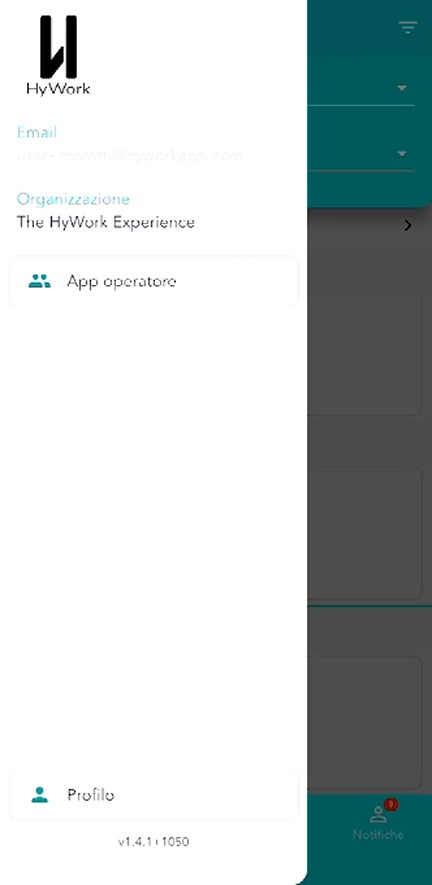
Dal menu ☰ dell'app Lavoratore tocca "App gestore": l'app passa alla vista di gestione (non è una finestra sopra: sostituisce l'app). Per tornare indietro, dal menu della vista Gestore tocca "App operatore".
💡 Buono a sapersi — La voce "App gestore" compare solo se hai un ruolo di amministrazione a livello di organizzazione. Se gestisci più organizzazioni, nel menu trovi anche un selettore di organizzazione per spostarti tra l'una e l'altra.
La navigazione del Gestore
Anche qui c'è una barra a quattro voci in basso:
- Home — il cruscotto dei turni che richiedono attenzione (in alto, il titolo mostra il nome dell'organizzazione).
- Calendario — la vista completa dei turni.
- Assenze — le richieste di assenza da approvare; sull'icona un badge conta quelle in attesa.
- Notifiche — gli avvisi, comprese le richieste che arrivano dai lavoratori.
Home — il cruscotto dei problemi
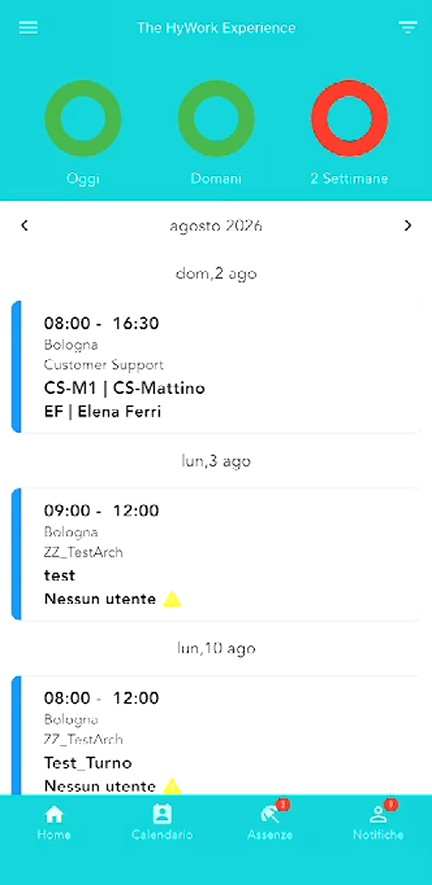
La Home del Gestore non è il calendario completo: mostra solo i turni con qualcosa da sistemare. In cima, tre indicatori a ciambella — Oggi, Domani, 2 Settimane — riassumono tre categorie:
- Turni scoperti (rosso) — turni senza nessuno assegnato;
- Sostituzioni disponibili (arancione) — turni con una richiesta di sostituzione o candidature;
- In corso senza rendicontazione (giallo) — turni iniziati ma non ancora chiusi.
In alto puoi filtrare per Spazio e Reparto.
Calendario
Il Calendario del Gestore usa la stessa vista del Lavoratore, quindi la legenda dei pallini è identica (vedi sopra). Qui i filtri sono quattro: Spazio, Reparto, Pianificazione e Operatore.
💡 Buono a sapersi — Cambiare organizzazione ricarica i dati; gli altri filtri (Spazio, Reparto, Pianificazione, Operatore) agiscono sui turni già caricati. Scegliendo uno Spazio, l'elenco dei Reparti si restringe a quello Spazio.
Assegnare le persone ai turni
Sostituzioni e candidature non hanno una lista con "Accetta/Rifiuta": il Gestore le gestisce assegnando direttamente la persona al turno, con il pulsante Assegna / Rimuovi nel dettaglio del turno. Le richieste dei lavoratori si riconoscono da tre segnali: le notifiche, il colore arancione sul turno, e l'icona ✋ accanto a chi si è proposto. Dal dettaglio turno il Gestore può anche cambiare la visibilità del turno.
Approvare le assenze
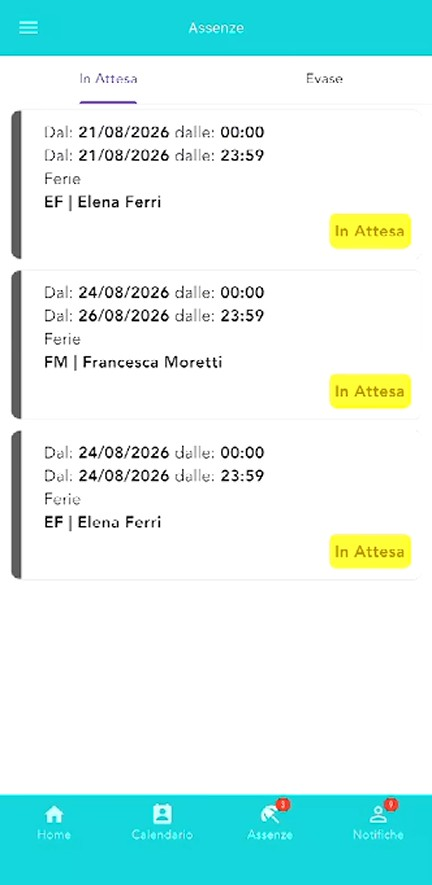
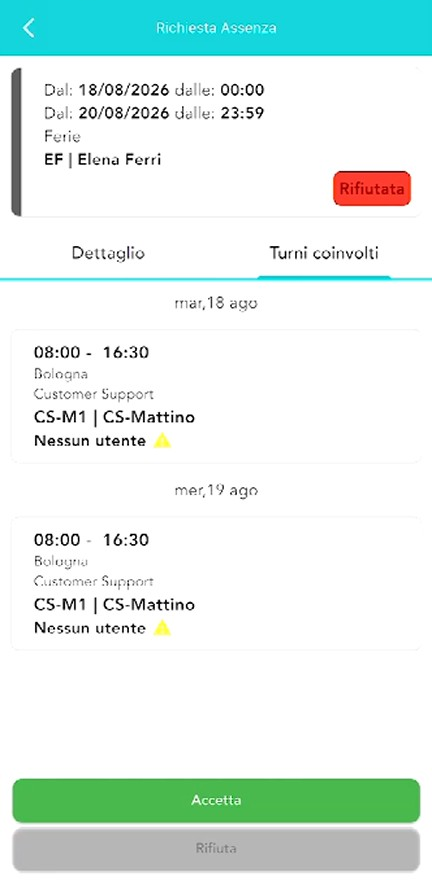
Il tab Assenze ha due schede: In attesa (le richieste da evadere, fino a un anno avanti) ed Evase (quelle già gestite, nel mese scelto). Aprendo una richiesta:
- se l'assenza non è ancora iniziata, hai Accetta e Rifiuta;
- se è già iniziata, resta solo Elimina.
Timbrature e la segnalazione "Forzata"
Nella vista Gestore, sul dettaglio di un turno le timbrature sono in sola lettura. Qui però compare l'etichetta "Forzata" sulle timbrature che un lavoratore ha registrato forzando la geolocalizzazione (fuori area) — un'informazione che nell'app del Lavoratore non è mostrata.
⚠️ Attenzione — La correzione o validazione delle timbrature non si fa dall'app: si fa dal backoffice (da browser). Una volta corretta lì dal gestore, la segnalazione "Forzata" sparisce.
Cosa vedi in base al ruolo
L'app Gestore rispetta l'ambito del tuo ruolo:
| Ruolo | Cosa vede |
|---|---|
| Proprietario | Tutta l'organizzazione, senza filtri di ambito |
| Super Manager | Tutti gli Spazi e i reparti dell'organizzazione |
| Manager | Solo gli Spazi e i reparti a cui è assegnato |
💡 Buono a sapersi — La vista Gestore non ha le funzioni personali del Lavoratore: non si timbra, non c'è "I miei contatori" né "Nuova presenza", e non c'è la scheda Richieste. Per quelle, torna alla vista App operatore.
Problemi comuni
| Problema | Causa | Soluzione |
|---|---|---|
| Non trovo il pulsante per timbrare | Sei fuori dalla finestra di timbratura (troppo presto o troppo tardi), o il turno è già chiuso | Riprova vicino all'orario del turno; le finestre si impostano sullo Spazio (vedi Timbrature) |
| "Non ti trovi nel luogo di lavoro" | Modalità GEO: sei fuori dall'area consentita | Avvicinati alla sede; dove è previsto, usa "Inizia ugualmente il turno" |
| Ho chiesto una sostituzione ma è sparita dall'elenco | Le schede Richieste e Proposte mostrano solo quelle in attesa: se è stata approvata o rifiutata, sparisce | Controlla le Notifiche per l'esito |
| Non vedo I miei contatori nel menu | La sezione contatori non è ancora presente nella versione dell'app in produzione | Normale per ora: arriverà con un aggiornamento dell'app |
| Non vedo la voce App gestore | Compare solo se hai un ruolo di amministrazione a livello di organizzazione | Se pensi sia un errore, verifica il tuo ruolo con il Proprietario |