Spazi di lavoro
Uno Spazio di lavoro è la prima unità organizzativa di HyWork: definisce come si lavora in quel pezzo dell'azienda (modalità di timbratura, regole di sostituzione, opzioni operative) prima ancora di stabilire chi ci lavora o cosa fa.
Può rappresentare: - una sede fisica (es. Bologna, Milano); - un'area funzionale (es. Gestione Clienti, Servizi sul Campo); - qualsiasi altro raggruppamento che condivida le stesse regole operative.
Ogni Spazio definisce in modo autonomo: come si timbra, se i lavoratori possono chiedere sostituzioni, quanti giorni di storico vedono nell'app, e altre opzioni operative. Tutto questo si configura nel dialog di creazione/modifica, dietro il link Mostra opzioni avanzate.
| A cosa serve | Configurare gli Spazi di lavoro dell'organizzazione e le loro regole operative (timbrature, sostituzioni, opzioni avanzate) |
| Chi la usa | Proprietario · Super Manager |
| Dove la trovi | Impostazioni → Gestione spazi di lavoro |
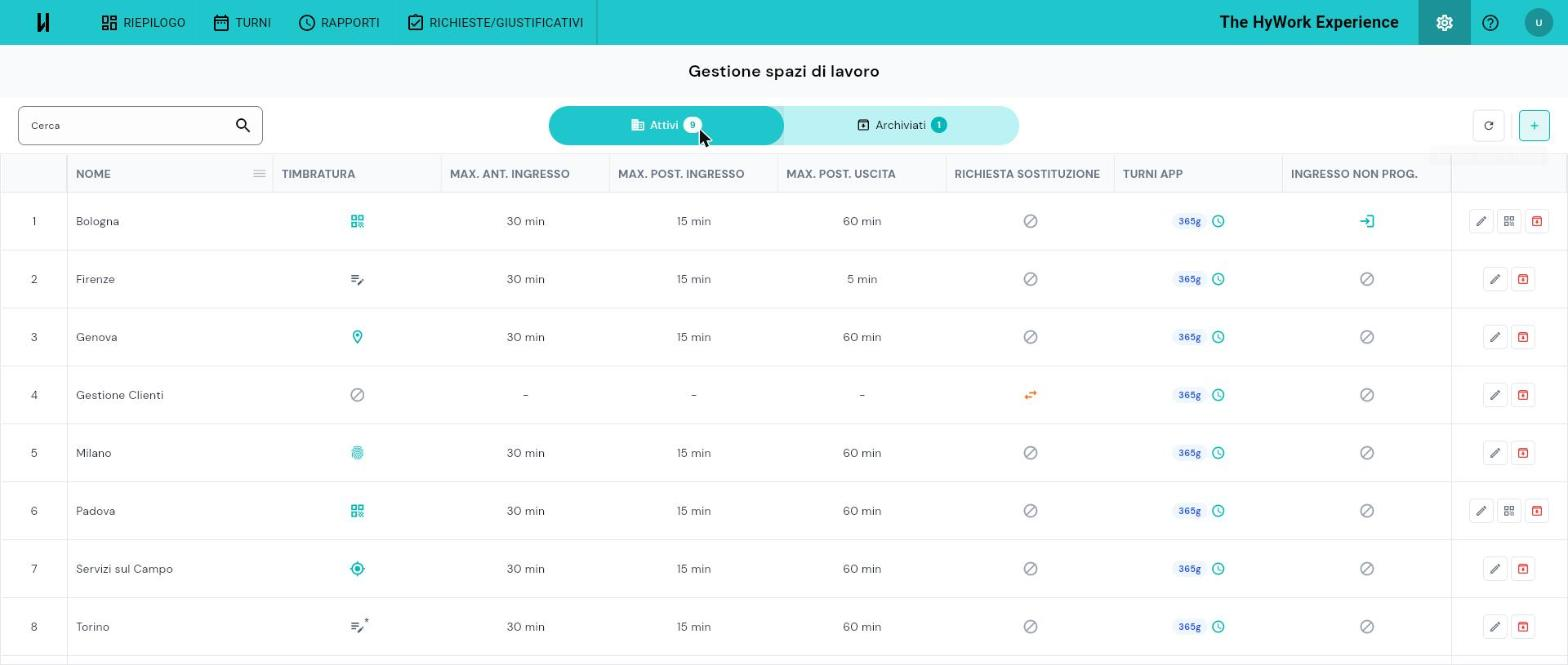
La schermata Gestione spazi di lavoro
La schermata mostra l'elenco degli Spazi dell'organizzazione, divisi tra le tab Attivi e Archiviati. In alto a destra: il pulsante + per aggiungerne uno nuovo (visibile a Proprietario e Super Manager) e il campo di ricerca.
La lista è una tabella con una colonna per ciascun parametro principale, così leggi la configurazione di ogni Spazio a colpo d'occhio senza doverlo aprire:
| Colonna | Cosa mostra |
|---|---|
| Nome | Il nome dello Spazio |
| Timbratura | La modalità di timbratura (icona: QR, GPS, impronta…) |
| Max. ant./post. ingresso · Max. post. uscita | Le tre tolleranze in minuti |
| Richiesta sostituzione | Se è disabilitata o attiva |
| Turni app | Giorni di storico visibili nell'app + stato "orario turni" |
| Ingresso non prog. | Se gli ingressi non programmati sono abilitati |
A destra di ogni riga: le icone ✏️ matita (modifica) e 🗑️ cestino (archivia), e — solo sugli Spazi con QRCode Fisso — un'icona QR.
Icona QR Code (condizionale)
Su alcune righe può comparire un'icona QR aggiuntiva. Compare solo se lo Spazio è configurato con modalità di timbratura ClockIn/ClockOut con QRCode e l'interruttore QRCode Fisso acceso. Cliccandola si apre il dialog Link QR Code per stampare o rigenerare il codice — vedi la sezione dedicata più avanti.
📝 Icona QR Solo gli Spazi in modalità QRCode con QRCode Fisso ON mostrano l'icona QR sulla propria riga; gli altri no.
Creare e modificare uno Spazio di lavoro
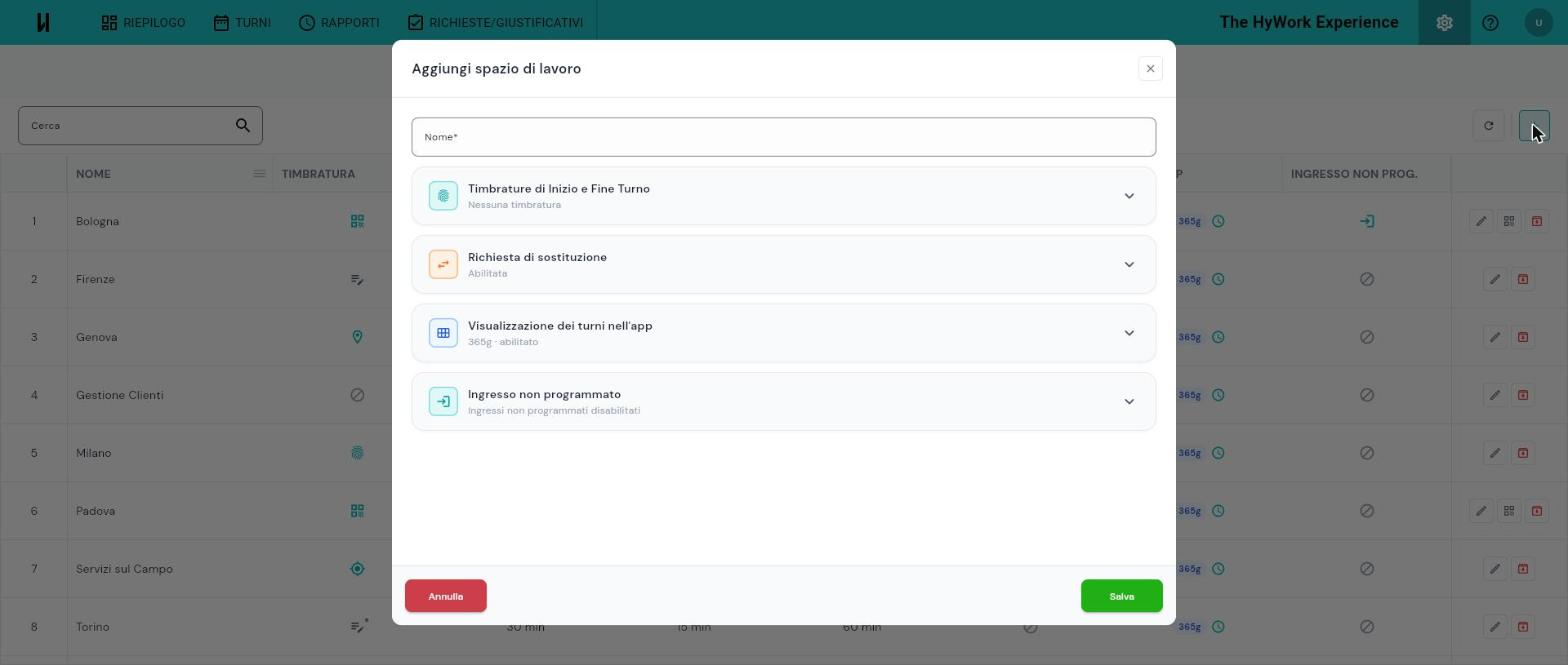
Per crearne uno nuovo, clicca + in alto a destra: si apre il dialog Aggiungi spazio di lavoro. Per modificarne uno esistente, clicca la matita sulla sua riga: si apre lo stesso dialog precompilato con i valori salvati.
Il dialog ha un solo campo obbligatorio: Nome. Sotto al Nome ci sono quattro sezioni a fisarmonica (sempre visibili) che raccolgono tutte le impostazioni operative dello Spazio: Timbrature di Inizio e Fine Turno, Richiesta di sostituzione, Visualizzazione dei turni nell'app, Ingresso non programmato. Ogni sezione si apre cliccandola.
Se non tocchi niente, lo Spazio eredita i valori predefiniti dell'organizzazione. I default si configurano dalla guida Impostazioni organizzazione.
Per salvare, clicca Salva in basso.
⚠️ Modifiche a uno Spazio già in uso Le modifiche a uno Spazio di lavoro hanno effetto immediato. Se cambi la modalità di timbratura o altre opzioni avanzate su uno Spazio già usato, le nuove regole si applicano subito a tutti i turni futuri già pianificati. Le timbrature già registrate non vengono toccate. Pianifica modifiche significative in un momento di basso carico operativo.
Opzioni avanzate — le 4 sezioni a fisarmonica
Le impostazioni operative dello Spazio sono raccolte in quattro sezioni a fisarmonica nel dialog:
- Timbrature di Inizio e Fine Turno — modalità di timbratura, tolleranze (minuti), coordinate GEO o QRCode Fisso, più i checkbox Nota di fine turno e Attività in presenza.
- Richiesta di sostituzione.
- Visualizzazione dei turni nell'app — giorni di storico visibili + visualizzazione dell'orario sulle card.
- Ingresso non programmato.
Ogni opzione vale solo per questo Spazio e sovrascrive il valore predefinito dell'organizzazione (guida Impostazioni organizzazione). Le sezioni seguenti descrivono ogni singola impostazione.
Timbrature di inizio e fine turno
Configura come i lavoratori dello Spazio registrano la propria presenza.
⚠️ Cambiare la modalità su uno Spazio esistente Il cambio ha effetto immediato anche sui turni futuri già pianificati. Pianificalo in un momento di basso carico (es. inizio settimana, inizio mese).
Le modalità disponibili sono sette. Alla creazione di un nuovo Spazio è selezionata di default Nessuna timbratura.
| Modalità | Come funziona |
|---|---|
| Nessuna timbratura | Nessuna rilevazione di presenza. Il turno non richiede tracciamento |
| Manuale opzionale | Il lavoratore può inserire manualmente l'orario di inizio e fine turno dall'app, tramite il pulsante Rendiconta il turno. Non è forzato a farlo |
| Manuale obbligatorio | Comportamento attualmente identico a Manuale opzionale |
| ClockIn/ClockOut | Il lavoratore timbra entrata e uscita con un tasto dall'app |
| ClockIn/ClockOut con GEO | Come ClockIn/ClockOut, ma il lavoratore deve trovarsi entro un raggio impostato dalla sede per poter timbrare |
| ClockIn/ClockOut con GEO con forzatura | Come GEO, ma se il lavoratore è fuori raggio può comunque timbrare: la timbratura viene registrata come forzata |
| ClockIn/ClockOut con QRCode | Il lavoratore scansiona un QR code esposto nella sede (o mostrato da un device dedicato) per registrare entrata e uscita |
📝 Esempio in The HyWork Experience Lo Spazio Bologna è configurato con ClockIn/ClockOut con QRCode e QRCode Fisso ON. Per questo, sulla riga di Bologna nella lista, compare l'icona QR (vedi sezione "Stampare e rigenerare il QR Code").
Campi minuti (per tutte le modalità tranne Nessuna timbratura)
| Campo | Cosa fa |
|---|---|
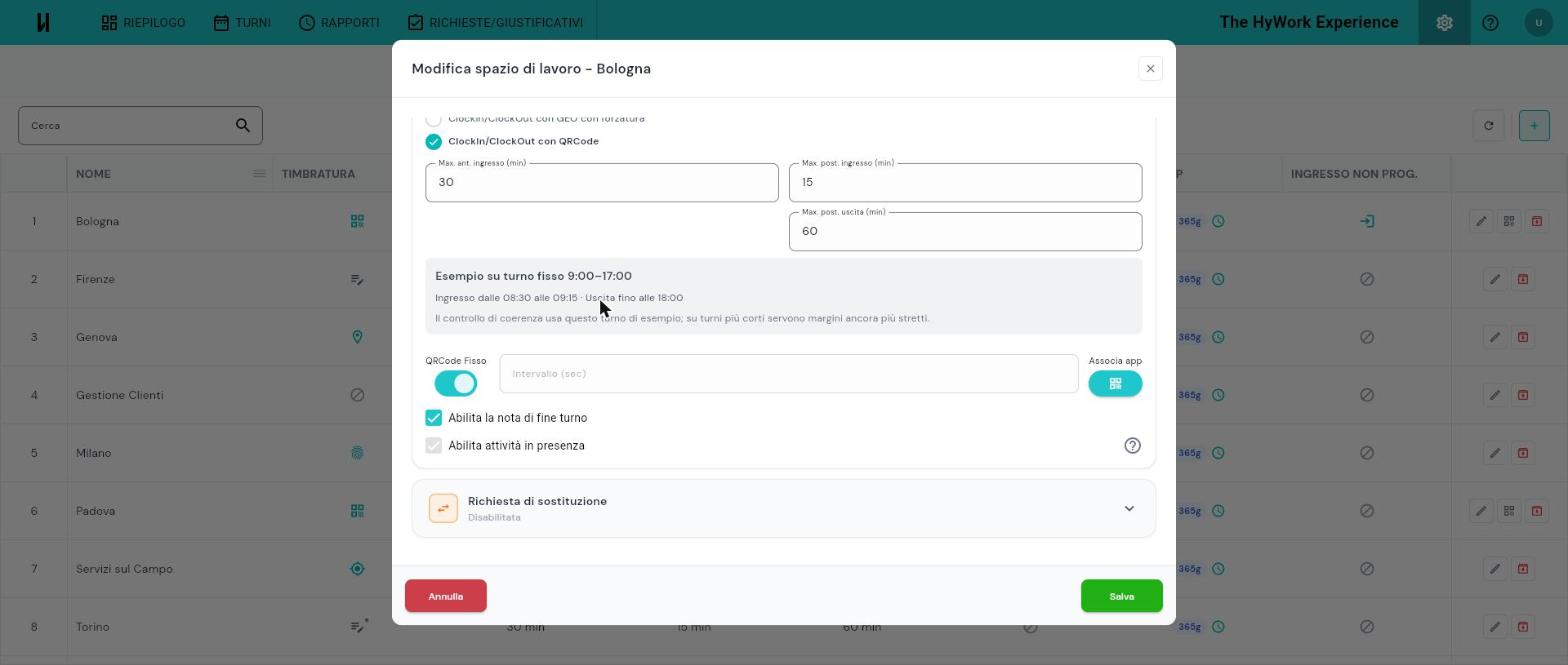
| Max. ant. ingresso (min) | Quanti minuti prima dell'inizio turno il lavoratore può timbrare l'entrata. Es. 30 = se il turno inizia alle 9:00, si può timbrare dalle 8:30 |
| Max. post. ingresso (min) | Quanti minuti dopo l'inizio turno il lavoratore può ancora timbrare l'entrata. Es. 15 = se il turno inizia alle 9:00, si può timbrare fino alle 9:15 |
| Max. post. uscita (min) | Quanti minuti dopo la fine turno il lavoratore può timbrare l'uscita. Es. 60 = se il turno finisce alle 18:00, si può timbrare fino alle 19:00 |
Sotto i tre campi compare un riquadro Esempio che mostra le finestre di timbratura risultanti, calcolate su un turno di riferimento dalle 9:00 alle 17:00. Gli orari nel riquadro si aggiornano in tempo reale mentre digiti i minuti nei tre campi.
⚠️ Il turno di riferimento del riquadro è sempre 9:00–17:00 Il turno usato dal riquadro è fisso e non riflette i tuoi turni reali. Su turni più corti, le finestre risultanti potrebbero essere troppo ampie: i margini vanno valutati rispetto alla durata reale dei turni che pianifichi.
Coordinate sede (solo per le modalità GEO)
Compaiono solo se la modalità selezionata è ClockIn/ClockOut con GEO o GEO con forzatura.
| Campo | Cosa fa |
|---|---|
| Latitudine · Longitudine | Coordinate GPS della sede. Inserire i valori a mano |
| Area di tolleranza (metri) | Il raggio in metri entro cui il lavoratore deve trovarsi per poter timbrare. Es. 100 = entro 100 metri dalla sede |
💡 Verifica delle coordinate su Google Maps Accanto ai campi Latitudine e Longitudine compare un'icona 🗺️. Compilando le coordinate e cliccando l'icona, si apre Google Maps in una nuova scheda, centrato sulle coordinate inserite. Serve solo per verificare visivamente la posizione, non per selezionarla sulla mappa.
📝 Esempio pratico — timbratura forzata Un magazziniere inizia il turno in sede ma durante la giornata si sposta a ritirare merce a 20 km di distanza. Quando finisce il turno è ancora in strada, fuori dal raggio di tolleranza. Con GEO normale non potrebbe timbrare l'uscita. Con GEO con forzatura può timbrare lo stesso: la timbratura viene registrata come forzata e resa riconoscibile nei Rapporti.
QRCode Fisso (solo per la modalità ClockIn/ClockOut con QRCode)
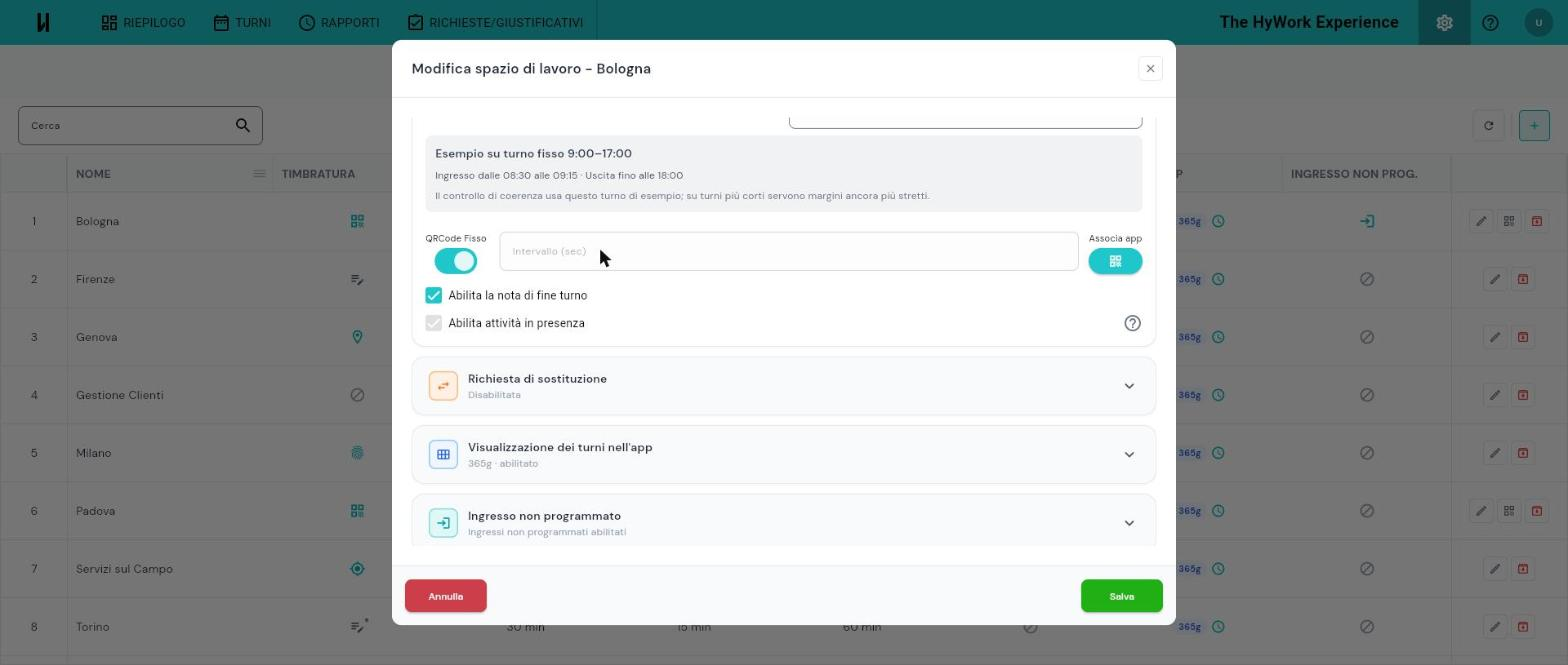
La modalità QRCode prevede due varianti, decise da un interruttore ON/OFF chiamato QRCode Fisso.
| Stato | Come funziona |
|---|---|
| QRCode Fisso ON (default) | Il QR code resta sempre lo stesso. Puoi stamparlo in PDF dal dialog Link QR Code (vedi sezione dedicata) e affiggerlo all'ingresso. Nessun device aggiuntivo richiesto |
| QRCode Fisso OFF | Il QR code si rigenera automaticamente ogni N secondi (campo Intervallo, minimo 15). Serve un device dedicato — tablet, smartphone o monitor — collegato all'app HyClock, che mostra il QR sempre aggiornato. Il collegamento si fa dal pulsante Associa app che compare accanto al campo Intervallo |
Campi e pulsanti che dipendono dallo stato dell'interruttore:
| Campo / pulsante | Quando compare |
|---|---|
| Intervallo (sec) | Solo se QRCode Fisso è OFF |
| Associa app | Solo se QRCode Fisso è OFF |
| Icona QR sulla riga della lista | Solo se QRCode Fisso è ON, sullo Spazio già salvato |
Nota di fine turno
Con Abilita la nota di fine turno acceso, al momento di chiudere il turno l'app mostra al lavoratore un campo Note in cui può inserire un commento libero. La nota viene salvata insieme alla timbratura ed è visibile nei Rapporti, nella colonna Commento.
💡 Quando usarla Per raccogliere segnalazioni puntuali — ritardi, consegne mancate, eventi imprevisti — direttamente dal lavoratore al momento in cui chiude il turno, senza canali separati.
Attività in presenza
Checkbox Abilita attività in presenza. Il tooltip descrive una possibilità di classificare i turni come "Presenza" o "Attività in presenza" sui Modelli di Turno.
Come funziona (comportamento confermato): le Attività in presenza sono turni che il lavoratore vede sull'app solo se ha un turno di "Presenza" che le ingloba nell'orario. È una funzione usata in configurazioni specifiche.
📝 Esempio Turno di Presenza dalle 08:00 alle 15:00. Attività in presenza: A dalle 08:10, B dalle 10:15, C dalle 15:00 alle 17:00. Il lavoratore vede A e B, ma non C, perché il suo turno di presenza finisce alle 15:00 e C (15–17) è fuori.
💡 Nel dialog il checkbox "Abilita attività in presenza" può apparire grigio/non cliccabile in alcune configurazioni; l'icona ? accanto apre un tooltip che descrive la funzione.
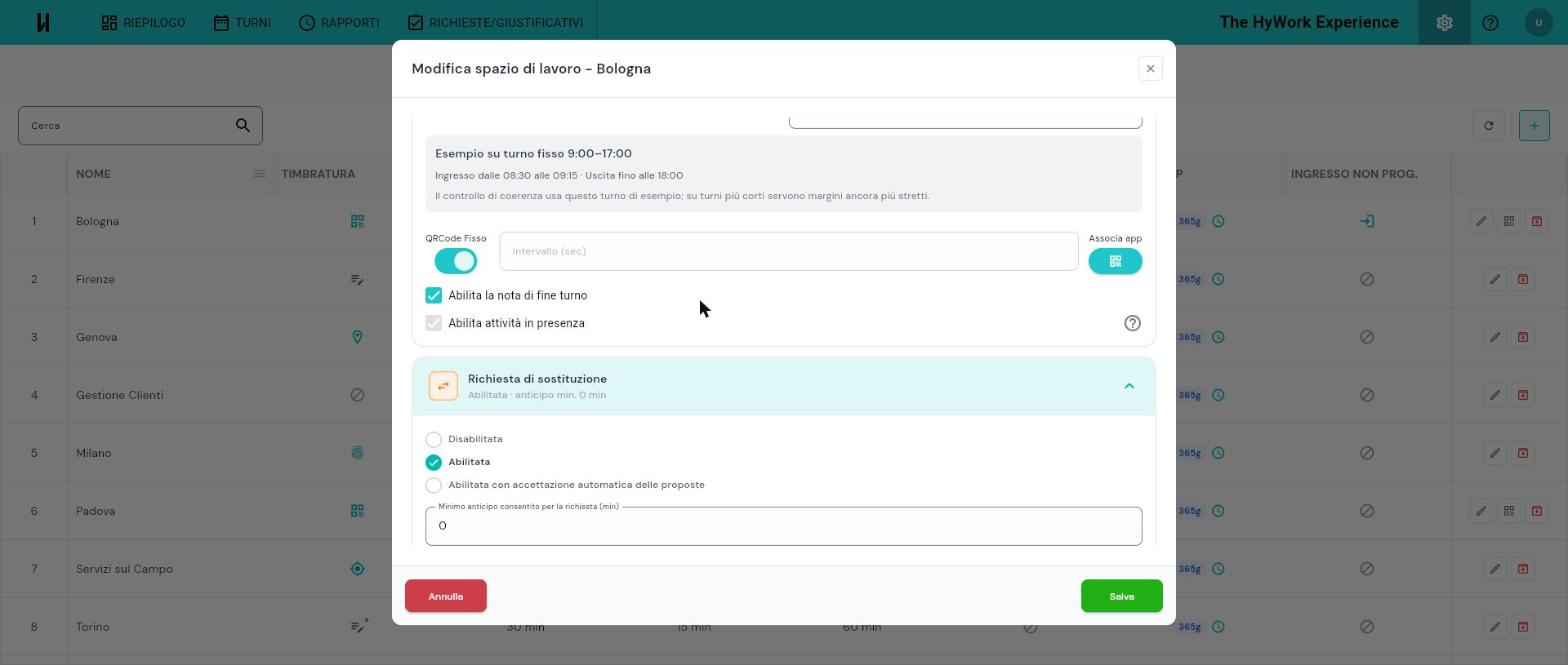
Richiesta di sostituzione
Definisce se e come i lavoratori dello Spazio possono chiedere uno scambio di turno con un collega.
| Modalità | Cosa succede |
|---|---|
| Disabilitata | Il lavoratore non può aprire una richiesta di sostituzione dall'app. Solo Manager e Super Manager possono creare cambi turno dal backoffice |
| Abilitata | Il lavoratore può aprire una richiesta di sostituzione dall'app. La richiesta resta in attesa fino a quando il Manager non la accetta dal backoffice. Quando un collega si propone come sostituto, anche la sua proposta resta in attesa fino all'accettazione del Manager |
| Abilitata con accettazione automatica delle proposte | Come Abilitata, ma quando un collega compatibile si propone come sostituto il sistema accetta automaticamente sia la richiesta del lavoratore originale sia la proposta del collega: il turno viene riassegnato subito, senza intervento del Manager |
Minimo anticipo consentito per la richiesta (min)
Quanti minuti prima dell'inizio del turno il lavoratore può ancora vedere il pulsante Richiedi sostituzione sull'app. Esempio: 120 = il pulsante sparisce dalla card del turno meno di 2 ore prima dell'inizio. A 0 il pulsante resta visibile fino all'inizio del turno.
⚠️ Limitazione del campo "Minimo anticipo" Il campo nasconde il pulsante "Richiedi sostituzione" sull'app del lavoratore quando si è oltre la soglia. Non blocca però richieste create da altre vie (es. dal backoffice da parte del Manager, o tramite API).
💡 Quale modalità scegliere - Disabilitata se vuoi che ogni cambio turno passi sempre dal Manager. - Abilitata se vuoi dare ai lavoratori l'iniziativa di proporre cambi, mantenendo il controllo finale sull'approvazione. - Abilitata con accettazione automatica se hai un team autonomo e vuoi ridurre il lavoro amministrativo del Manager. Il primo collega compatibile che si propone prende il turno, anche se subito dopo arrivasse un candidato più adatto.
Visibilità turni passati nell'app
Definisce per quanti giorni indietro nel tempo il lavoratore vede i propri turni passati nell'app HyWork.
Numero di giorni — il default è 365 (un anno).
Puoi alzarlo o abbassarlo a seconda delle esigenze: - 30 giorni se al lavoratore basta lo storico recente; - 730 (due anni) o più se ha bisogno di consultare turni di periodi lunghi.
💡 Solo visualizzazione, non archiviazione Il valore non incide sui dati salvati nel sistema. I turni passati restano archiviati a tempo indeterminato e sono sempre visibili in HyWork (backoffice). Cambia solo cosa il lavoratore vede dall'app.
Ingressi non programmati
Con Abilita ingressi non programmati acceso, il lavoratore può timbrare un'entrata anche se non ha un turno pianificato in calendario per quel momento. La timbratura viene comunque registrata e finisce nei Rapporti.
📝 Esempio pratico Un lavoratore viene chiamato all'ultimo per coprire un'emergenza e non c'è tempo di creare un turno in calendario prima del suo arrivo. Con Ingressi non programmati abilitato, può timbrare e l'ora di lavoro viene comunque registrata. Senza questa opzione, in assenza di un turno pianificato la timbratura non è permessa.
Visualizzazione orario turni
Con Abilita visualizzazione orario turni acceso (default), il lavoratore vede l'orario di inizio e fine del turno sulle card del calendario nell'app.
Spegnendo il flag, dalle card sparisce solo la riga HH:mm - HH:mm. Il turno resta visibile con tutto il resto: spazio, reparto, titolo, eventuali timbrature in corso.
Solo l'app del lavoratore è impattata: il backoffice e l'app del Manager continuano a mostrare gli orari normalmente.
⚠️ Caso d'uso da chiarire Il razionale operativo per spegnere questa opzione non è documentato.
Stampare e rigenerare il QR Code
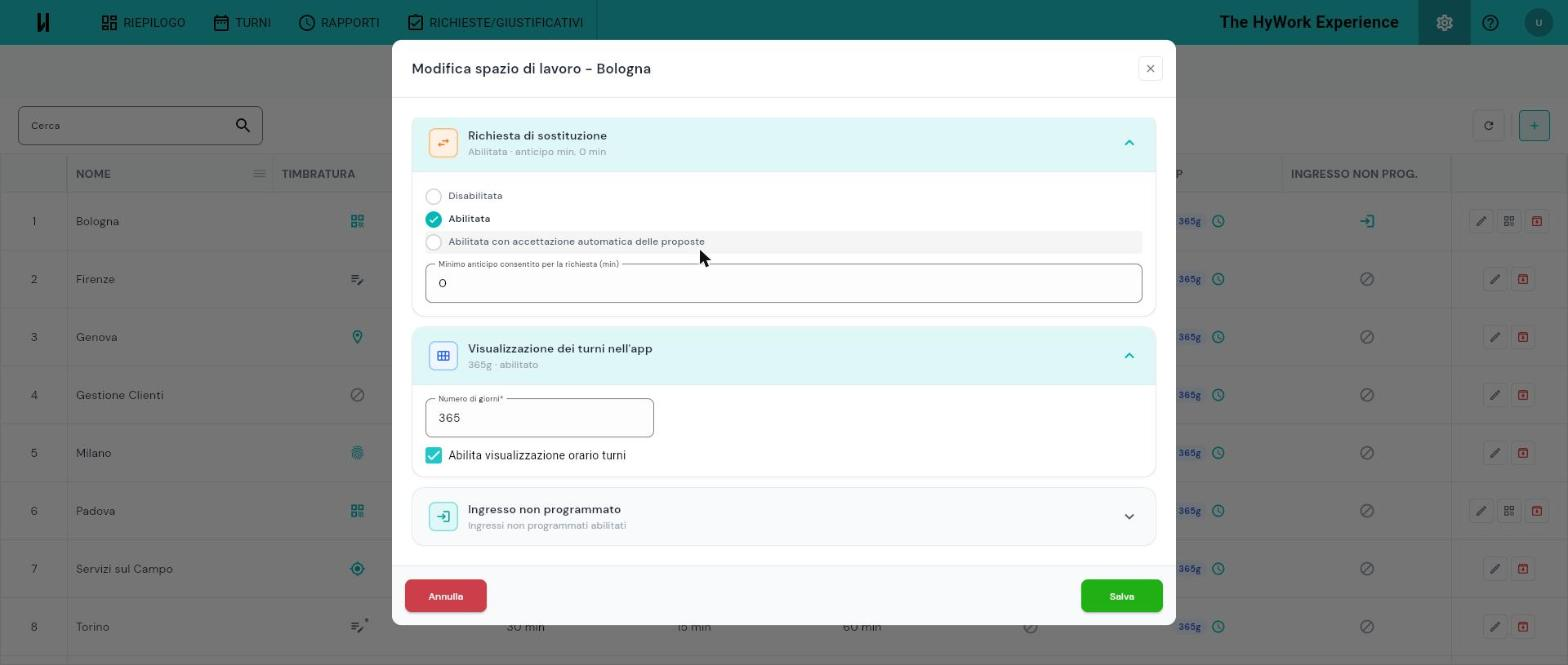
Si applica solo agli Spazi configurati con modalità ClockIn/ClockOut con QRCode e QRCode Fisso ON (vedi Opzioni avanzate → Timbrature). Sulla riga di questi Spazi, nella schermata Gestione spazi di lavoro, compare un'icona QR. Cliccandola si apre il dialog Link QR Code, con due pulsanti.
| Pulsante | Cosa fa |
|---|---|
| Stampa PDF | Scarica un PDF A4 con il QR Code centrato e un identificativo testuale del codice (es. Codice: 20BC5C). È il file da stampare e affiggere all'ingresso |
| Rigenera | Invalida il QR Code corrente e ne crea uno nuovo |
⚠️ Cosa succede dopo "Rigenera" Il QR Code precedente smette immediatamente di funzionare. Tutti i QR già stampati e affissi diventano inutili e vanno sostituiti con il nuovo PDF. Pianifica la rigenerazione in un momento di basso carico operativo, e prima di farlo verifica di poter stampare e ridistribuire il nuovo QR senza interrompere il flusso di timbrature.
💡 Quando rigenerare - Sospetto che il QR sia stato fotografato o condiviso impropriamente. - Cambio di sede (e si vuole avere un QR diverso, anche se tecnicamente non sarebbe necessario). - Procedure interne di rotazione periodica del codice.
Archiviare e ripristinare uno Spazio di lavoro
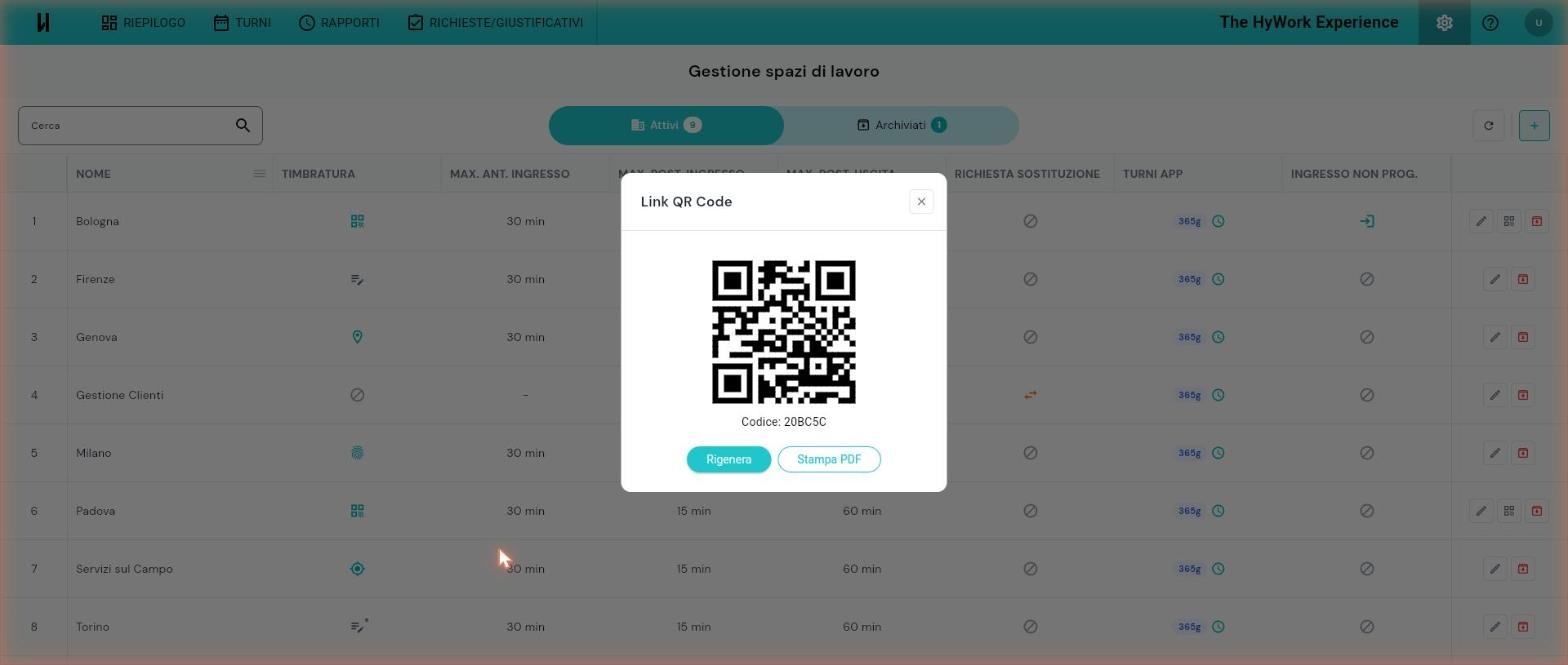
Per archiviare uno Spazio, clicca l'icona 🗑️ cestino sulla sua riga nella tab Attivi. Si apre un dialog di conferma. Confermando, lo Spazio sparisce dalla tab Attivi e ricompare nella tab Archiviati.
Per ripristinare uno Spazio archiviato, vai sulla tab Archiviati e clicca l'icona di ripristino sulla sua riga. Lo Spazio torna nella tab Attivi.
L'archiviazione è un'operazione reversibile: i dati dello Spazio non vengono cancellati, restano nel sistema e tornano disponibili al ripristino.
💡 Il dialog di conferma Il dialog di conferma ("Sicuro?") dice "Continua per archiviare lo spazio di lavoro selezionato", con i pulsanti Annulla e Continua.
⚠️ Il dialog non avvisa di cosa viene nascosto Archiviando uno Spazio di lavoro che contiene reparti o ha turni futuri pianificati, il dialog di conferma non elenca queste dipendenze. Conviene verificare manualmente prima dell'archiviazione: aprire Gestione reparti (vedi Reparti) per vedere quali reparti sono collegati allo Spazio, e i Turni per controllare se ci sono pianificazioni future.
⚠️ I reparti collegati a uno Spazio archiviato spariscono dalla UI Quando archivi uno Spazio, i reparti associati non sono più visibili in Gestione reparti — né nella tab Attivi, né nella tab Archiviati. Il dato non è perso: ripristinando lo Spazio, i reparti tornano visibili. Ma finché lo Spazio resta archiviato, non c'è modo di accedere singolarmente a quei reparti dall'UI (ad esempio per ripristinare uno solo dei reparti senza ripristinare lo Spazio).
Problemi comuni
| Problema | Causa | Soluzione |
|---|---|---|
| Non vedo l'icona QR sulla riga dello Spazio | Lo Spazio non è in modalità ClockIn/ClockOut con QRCode + QRCode Fisso ON, oppure è in modalità QRCode Fisso OFF | Verifica la modalità di timbratura e l'interruttore QRCode Fisso dalle opzioni avanzate dello Spazio |
| Ho archiviato uno Spazio e i suoi Reparti sono spariti dall'UI | I Reparti collegati a uno Spazio archiviato non sono più visibili in Gestione reparti | Ripristina lo Spazio dalla tab Archiviati: i Reparti torneranno visibili |
| Ho rigenerato il QR Code e i lavoratori non riescono più a timbrare | Il QR Code precedente è stato invalidato | Stampa il nuovo PDF dal dialog Link QR Code e ridistribuiscilo a tutte le sedi |
| Cambio la modalità di timbratura su uno Spazio e i lavoratori segnalano problemi sui turni di domani | Le modifiche hanno effetto immediato anche sui turni futuri già pianificati | Pianifica le modifiche in un momento di basso carico operativo |
| Configuro le coordinate GPS ma il lavoratore non riesce a timbrare nemmeno in sede | L'area di tolleranza è troppo stretta, oppure le coordinate non sono precise | Verifica le coordinate cliccando l'icona 🗺️ accanto ai campi (apre Google Maps), e prova ad allargare l'area di tolleranza in metri |