Rapporti
La sezione Rapporti è dove le presenze prendono forma: raccoglie le timbrature dei lavoratori, le confronta con i turni programmati e con le assenze, e le trasforma nei documenti che servono a controllare le ore e a preparare i dati per le paghe. Non è una schermata sola, ma tre viste della stessa realtà, che scegli in base a cosa ti serve.
| A cosa serve | Vedere e correggere le timbrature, controllare le ore lavorate rispetto ai turni, e preparare i dati verso le paghe |
| Chi la usa | Proprietario · Super Manager · Manager (solo con il permesso "Gestisci Timbrature") |
| Dove la trovi | Barra in alto → RAPPORTI |
Il Manager vede Rapporti solo se ha il permesso "Gestisci Timbrature"; senza, la voce non compare nella barra. Con il permesso, vede e corregge le timbrature solo dei propri Spazi/Reparti. Proprietario e Super Manager vedono tutta l'organizzazione (il Super Manager: i propri Spazi). Vedi Timbrature → Chi può correggere.
Le tre viste
Rapporti ha tre viste. Le scegli cliccando sulla data del periodo (in alto al centro): si apre un pannello con due gruppi.
Visualizza:
| Vista | Cosa mostra |
|---|---|
| Rapporti | La lista delle timbrature per turno (vista predefinita). È il dettaglio riga per riga di cosa è stato timbrato |
| Foglio presenze | Una griglia persone × giorni con le ore di ogni giorno e la differenza rispetto al contratto |
| Cartellino | Il documento per singola persona, mensile, con il dettaglio giorno per giorno e le quadrature |
Periodo: Una settimana oppure Mese, più il calendario per saltare a una data e il pulsante Oggi.
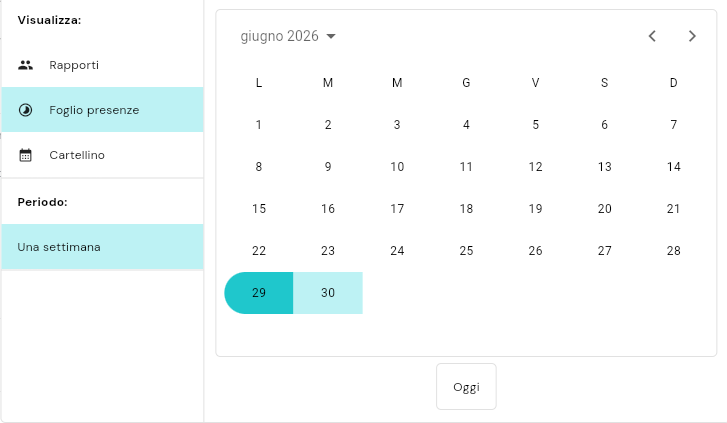
💡 Il Cartellino è sempre mensile e per persona: quando lo apri, il periodo passa automaticamente al mese e compare il selettore dell'operatore.
I filtri
In alto, la barra dei filtri restringe ciò che vedi:
- Spazi di lavoro e Reparti — due menu a selezione multipla, presenti in tutte e tre le viste.
- Il pulsante a imbuto apre i filtri avanzati: Operatori, Qualifiche e Stati (lo stato della timbratura — vedi la legenda sotto). Compare nella vista Rapporti e nel Foglio presenze.
Nel Cartellino la barra si riduce a Spazi di lavoro e Reparti: la persona non si filtra, si sceglie con il selettore dell'operatore in alto.
Vista Rapporti — la lista delle timbrature
È la vista predefinita: una riga per ogni turno del periodo, con l'esito della timbratura.
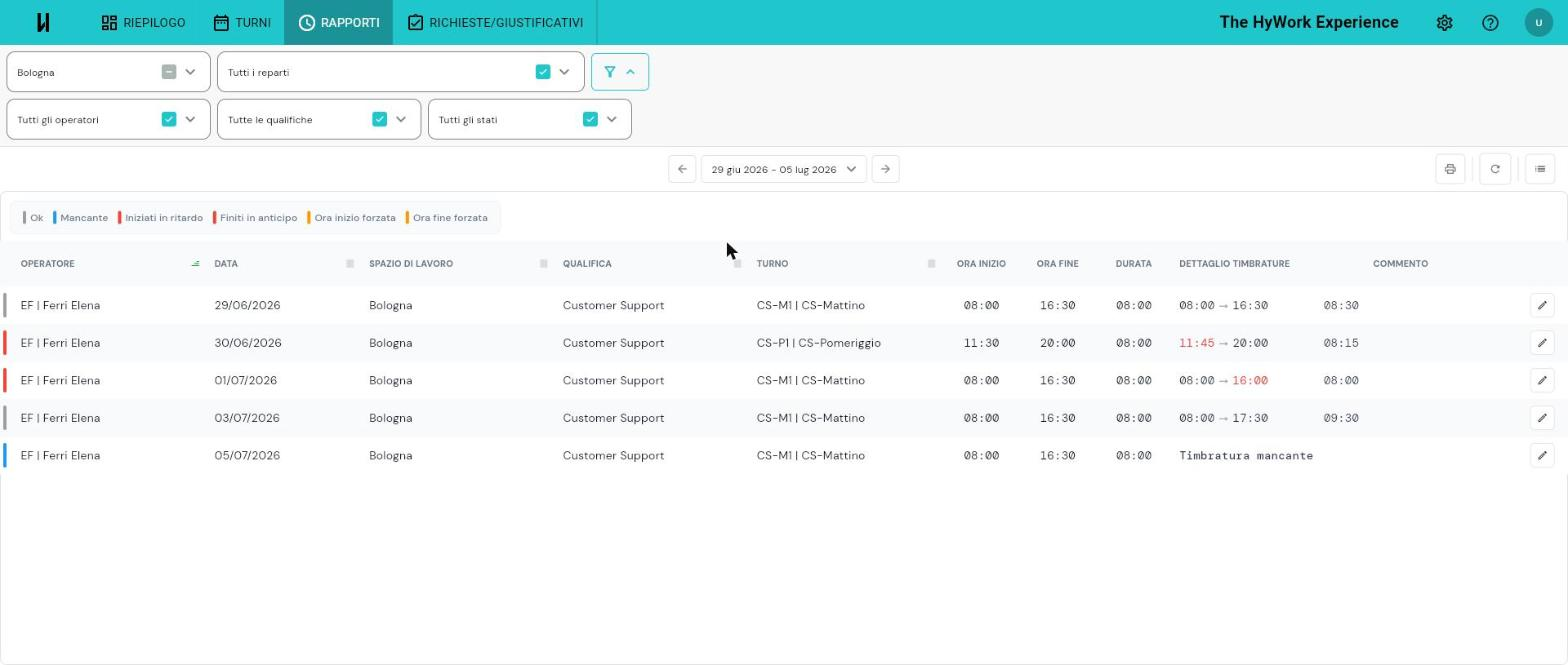
La legenda dei colori
In alto compare la legenda: il colore della barra a sinistra di ogni riga indica lo stato della timbratura.
| Colore | Stato |
|---|---|
| Ok | Timbratura regolare |
| Mancante | Manca la timbratura (di entrata e/o uscita) |
| Iniziati in ritardo | Entrata timbrata dopo l'inizio del turno |
| Finiti in anticipo | Uscita timbrata prima della fine del turno |
| Ora inizio forzata | Entrata registrata come forzata (es. fuori raggio GEO, vedi Timbrature) |
| Ora fine forzata | Uscita registrata come forzata |
Le colonne
| Colonna | Cosa mostra |
|---|---|
| Operatore | Il lavoratore |
| Data | Il giorno del turno |
| Spazio di lavoro · Qualifica · Turno | Contesto del turno (Spazio, qualifica, modello) |
| Ora inizio · Ora fine · Durata | Orari e durata risultanti dalla timbratura |
| Dettaglio timbrature | L'esito (es. "Timbratura mancante") o le timbrature registrate |
| Commento | La nota legata a quel rapporto. Ci arriva da due strade diverse: la nota di fine turno che il lavoratore lascia dall'app quando chiude il turno (solo se attiva nello Spazio, vedi Spazi di lavoro) e il Commento che chi corregge scrive nella modale Modifica Timbrature (vedi Timbrature) |
Correggere una timbratura
La matita a fine riga apre il dialog Modifica Timbrature, con cui aggiungi o correggi entrata/uscita di quel turno. Il come è già spiegato nel dettaglio in Timbrature → Correggere le timbrature: qui basta sapere che la correzione parte da questa riga.
Le azioni in alto a destra
| Icona | Cosa fa |
|---|---|
| Stampa | Apre il dialog di stampa (filtro periodo → anteprima A4) — vedi Stampe ed export |
| Ricarica | Aggiorna i dati della lista |
| Menu (≡) | Export Timbrature — esporta la lista in CSV via email (vedi Stampe ed export) |
Foglio presenze
Il Foglio presenze è una griglia: in riga le persone, in colonna i giorni del periodo (una settimana o un mese). È la vista per controllare, giorno per giorno, le ore programmate e le ore timbrate di ogni persona, e il saldo della settimana rispetto al contratto.
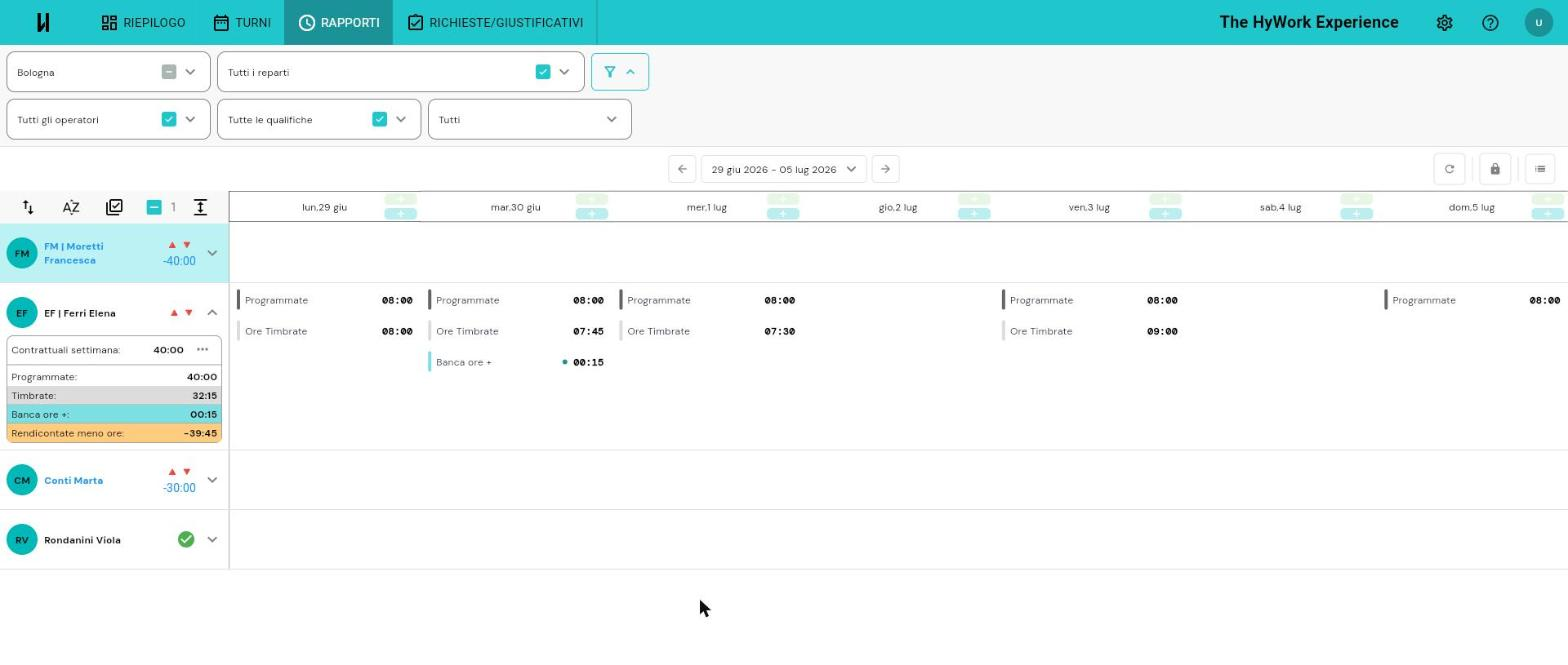
Come si legge la griglia
Ogni cella-giorno mostra due voci:
- Programmate — le ore di turno pianificate per quel giorno
- Ore Timbrate — le ore effettivamente risultanti dalle timbrature
Se in quel giorno è presente un giustificativo (ferie, permesso, banca ore…), compare come voce aggiuntiva nella stessa cella (es. Banca ore + 00:15).
Nella colonna di sinistra, accanto al nome, ogni persona mostra il saldo della settimana: un numero in rosso quando le ore rendicontate sono sotto il contratto, oppure una spunta verde quando la persona è in pari.
Il dettaglio per persona
Cliccando la freccia accanto al nome, la riga si espande e mostra il riepilogo della settimana:
| Voce | Cosa indica |
|---|---|
| Contrattuali settimana | Le ore previste dal contratto (con i "..." per aprire il dettaglio del contratto) |
| Programmate | Totale ore pianificate nella settimana |
| Timbrate | Totale ore risultanti dalle timbrature |
| (giustificativi) | Eventuali voci come Banca ore + che entrano nel conteggio |
| Rendicontate meno ore | Il saldo finale della settimana |
💡 I valori calcolati seguono le regole configurate per l'organizzazione insieme a HyWork: la stessa griglia può mostrare voci e totali diversi da un cliente all'altro (vedi la nota a fine guida sugli script personalizzati).
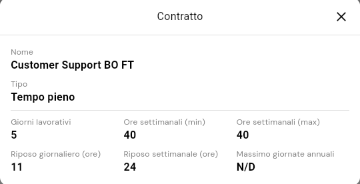
I "..." accanto a Contrattuali settimana aprono la scheda Contratto, con: Nome, Tipo (es. Tempo pieno), Giorni lavorativi, Ore settimanali (min e max), Riposo giornaliero e settimanale, Massimo giornate annuali.
Correggere ore programmate e timbrate dalla griglia
Dal Foglio presenze puoi rettificare i totali del singolo giorno direttamente dalla cella:
- Un click su Programmate apre Modifica Ore Programmate.
- Un click su Ore Timbrate apre Modifica Ore Timbrate.
Le due finestre funzionano allo stesso modo: mostrano il valore Originale a sinistra e un valore modificabile a destra, con i pulsanti rapidi + / − 5min · 15min · 30min · 1h · 4h · 8h e l'orologio per impostare l'ora a mano. Confermi con Conferma, annulli con Annulla.
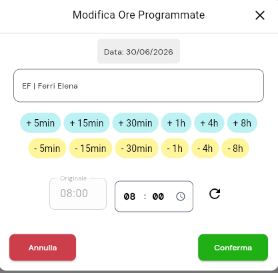
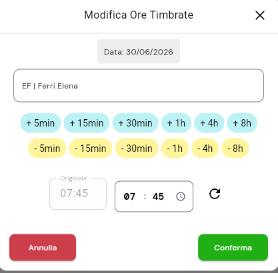
⚠️ Modifica Ore Timbrate qui rettifica il monte ore del giorno in modo aggregato: non è lo stesso dialog di Modifica Timbrature (entrata/uscita puntuali) che apri dalla matita nella vista Rapporti. Per correggere le singole timbrature vedi Timbrature.
Il pallino e il ripristino
Quando modifichi una voce dalla griglia, accanto al valore compare un pallino: segnala che quel dato è stato cambiato rispetto all'originale. Ricaricando la pagina la voce torna al valore di partenza (il valore originale resta comunque visibile come riferimento).
Aggiungere orario o giustificativo
In cima a ogni colonna-giorno ci sono due "+", che appaiono anche passando sopra la cella:
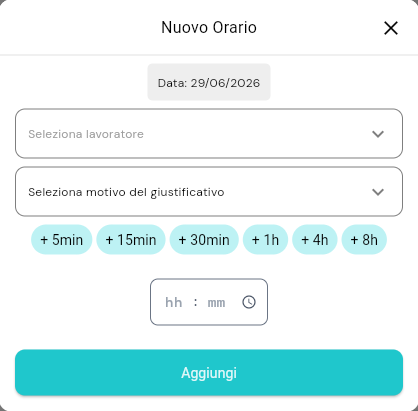
- Il "+" verde chiaro (Aggiungi orario) apre Nuovo Orario.
- Il "+" azzurro (Aggiungi un giustificativo) apre Nuovo Giustificativo.
Le due finestre sono gemelle: scegli il lavoratore, il motivo del giustificativo e la durata (con i soliti pulsanti rapidi +5min → +8h o l'orario a mano), poi Aggiungi. Servono per inserire a mano ore o giustificativi su un giorno.
Chiudere il periodo (lucchetto)
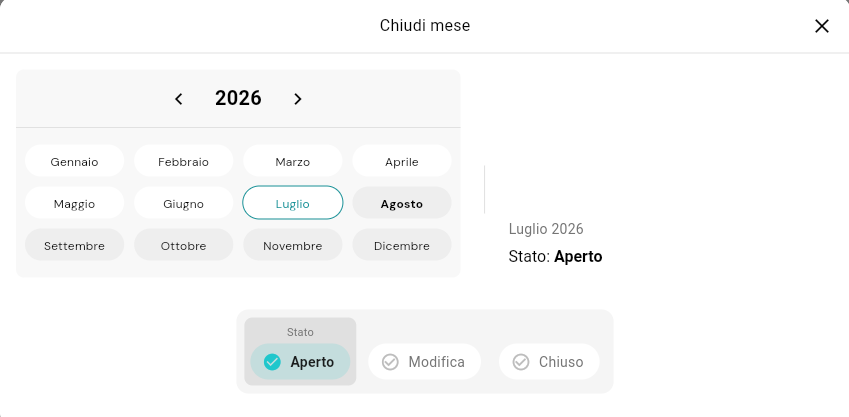
L'icona a lucchetto in alto a destra apre Chiudi mese: scegli anno e mese e ne imposti lo stato. Sono previsti tre stati:
| Stato | Cosa significa |
|---|---|
| Aperto | Il mese è modificabile: si possono correggere ore, timbrature e giustificativi |
| Modifica | Il mese è in fase di revisione |
| Chiuso | Il mese è chiuso: i dati vengono congelati |
Esportare il Foglio presenze
L'icona Menu (≡) in alto a destra contiene la voce Export Foglio Presenze, che esporta la griglia del periodo in CSV via email (vedi Stampe ed export).
Cartellino
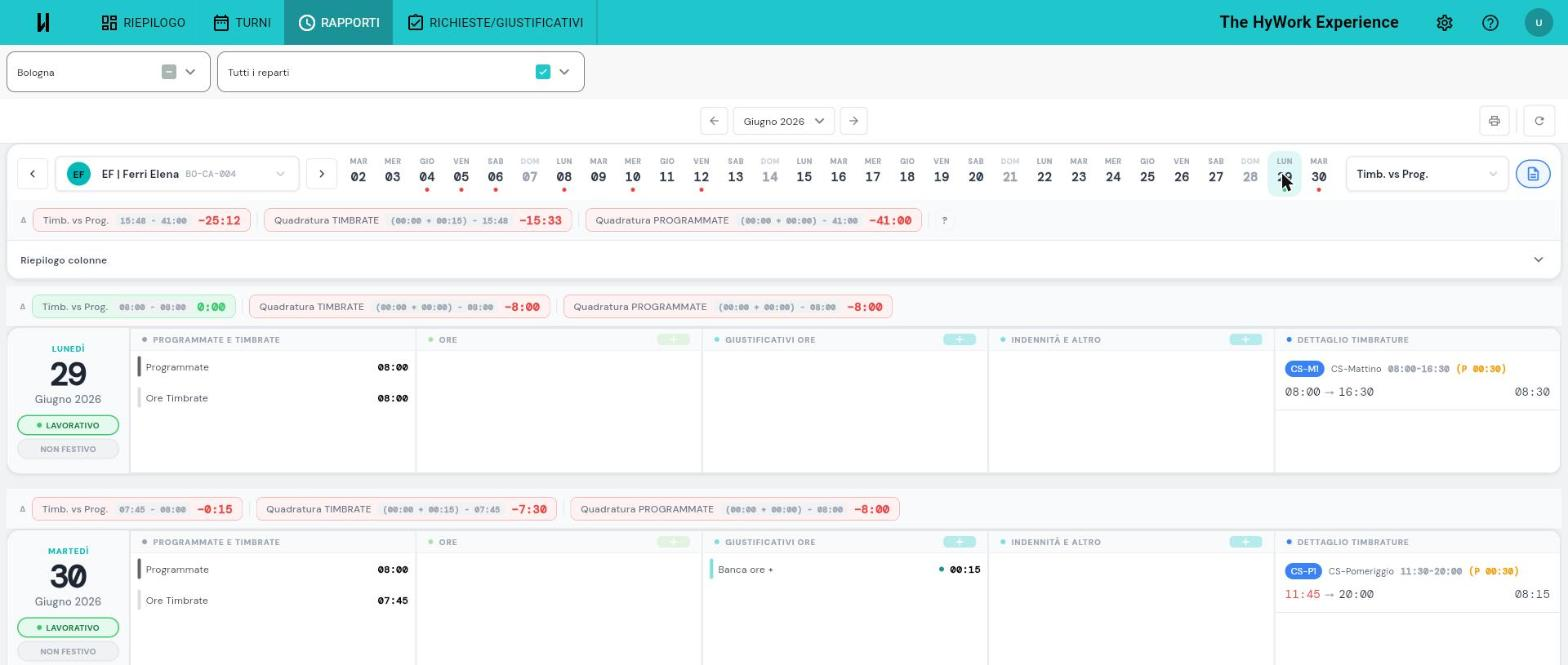
Il Cartellino è il documento di una sola persona, per un mese intero. È la vista di consultazione e stampa: raccoglie giorno per giorno tutte le voci (programmate, timbrate, giustificativi, voci calcolate) e in cima mostra le quadrature del periodo.
Quando lo apri, il periodo passa automaticamente a Mese e in alto compare il selettore della persona (con la sua matricola). Le frecce ‹ › accanto al nome cambiano operatore. La barra dei giorni (01…31) serve anche da navigazione: clicca un numero per saltare a quel giorno. Sotto ai giorni compare un pallino colorato:
- verde — giornata a posto
- rosso — giornata con un'anomalia (es. una timbratura mancante)

L'icona a foglio blu in alto a destra (sotto le icone Stampa/Ricalcola) apre la scheda Contratto della persona.
Le quadrature (i due calcoli da distinguere)
In cima al Cartellino ci sono tre valori di quadratura. Il primo è lo scarto grezzo; gli altri due sono i due calcoli veri e propri, e servono a rispondere a due domande diverse:
| Quadratura | Formula | A cosa risponde |
|---|---|---|
| Timb. vs Prog. | timbrate − programmate | Quanto le ore timbrate si discostano da quelle programmate (scarto grezzo) |
| Quadratura TIMBRATE | (ordinario + straordinario) − timbrate | Se le ore riconosciute (ordinarie + straordinarie) coprono le ore timbrate |
| Quadratura PROGRAMMATE | (ordinario + giustificativi negativi) − programmate | Se le ore riconosciute coprono le ore programmate dai turni |
La differenza tra le due quadrature è il cuore della vista: la TIMBRATE guarda alle ore effettivamente registrate (e usa gli straordinari), la PROGRAMMATE guarda alle ore previste dai turni (e usa i giustificativi negativi).


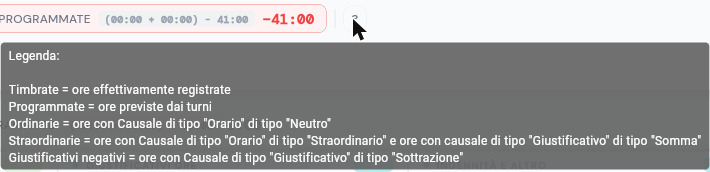
Il pulsante "?" accanto alle quadrature apre la legenda dei termini:
| Termine | Significato |
|---|---|
| Timbrate | Ore effettivamente registrate |
| Programmate | Ore previste dai turni |
| Ordinarie | Ore con Causale di tipo Orario e azione Neutro |
| Straordinarie | Ore con Causale Orario / azione Straordinario, più i giustificativi di tipo Somma |
| Giustificativi negativi | Ore con Causale Giustificativo / azione Sottrazione |
💡 I valori dipendono dalla configurazione delle Causali (vedi Contratti → Causali) e dalle regole di calcolo dell'organizzazione. In un ambiente senza regole per le ore ordinarie i totali risultano tutti negativi: è normale, non è un errore.
Il menu a tendina in alto a destra (Timb. vs Prog. / Quadratura TIMBRATE / Quadratura PROGRAMMATE) sceglie quale quadratura usare come riferimento.
Riepilogo colonne (i totali del mese)
Sotto le quadrature, la riga Riepilogo colonne si espande e mostra i totali del mese raggruppati per colonna: Programmate e timbrate (Programmate e Timbrate del periodo), Ore, Giustificativi ore (es. Banca ore +), Indennità e altro, e una colonna Contatori calcolati al: con i contatori della persona.

Il dettaglio giorno per giorno
Sotto le quadrature, ogni giorno del mese è una riga con la data, i badge Lavorativo / Non festivo e la sua riga di quadratura. Le voci del giorno sono divise in colonne:
| Colonna | Cosa contiene |
|---|---|
| Programmate e timbrate | Le due voci base: Programmate (dal turno) e Ore Timbrate |
| Ore | Voci orario aggiuntive (es. straordinari) |
| Giustificativi ore | Giustificativi del giorno (es. Banca ore +) |
| Indennità e altro | Voci calcolate come indennità |
| Dettaglio timbrature | La timbratura reale: turno, orario e pausa (es. CS-Mattino 08:00-16:30 (P 00:30)), con entrata → uscita e durata |
Le colonne Ore, Giustificativi ore e Indennità e altro hanno ciascuna un "+" per aggiungere a mano una voce su quel giorno: aprono rispettivamente Nuovo Orario, Nuovo Giustificativo e Nuovo motivo (tutte con lo stesso schema: persona, motivo del giustificativo e durata, poi Aggiungi).
Un click sulla timbratura nella colonna Dettaglio timbrature apre il dialog Modifica Timbrature (entrata/uscita puntuali) — lo stesso che apri dalla matita nella vista Rapporti (vedi Timbrature → Correggere le timbrature).
Ricalcolare e stampare
In alto a destra:
| Icona | Cosa fa |
|---|---|
| Stampa | Apre il dialog di stampa del Cartellino (filtro periodo/persona + template → anteprima A4) — vedi Stampe ed export |
| Ricalcola cartellino | Rilancia il calcolo del mese per quella persona (utile dopo una correzione di turni o timbrature) |
Problemi comuni
| Problema | Causa | Soluzione |
|---|---|---|
| Non vedo la voce Rapporti nella barra in alto | Sei Manager senza il permesso "Gestisci Timbrature" | Chiedi al Proprietario o a un Super Manager di abilitare il permesso |
| Non trovo Foglio presenze o Cartellino | Non sono voci di menu, ma viste | Clicca sulla data del periodo in alto e scegli la vista nel pannello Visualizza |
| Un turno risulta Mancante | Manca la timbratura di entrata e/o uscita | Correggila dalla matita della riga (Modifica Timbrature) |
| Sono Manager e vedo meno righe di un collega | Ogni Manager vede solo i propri Spazi/Reparti | Verifica con il Proprietario che gli Spazi assegnati siano corretti |
| Nel Cartellino un giorno ha il pallino rosso | Quel giorno ha un'anomalia (spesso una timbratura mancante) | Clicca il numero del giorno, apri la timbratura e correggila (Modifica Timbrature) |
| Il Commento si legge solo a metà | Le colonne hanno larghezza fissa e non si possono allargare: i testi lunghi vengono troncati | Apri la matita della riga: nel dialog Modifica Timbrature il commento si vede per intero. Chiudi con Annulla se volevi solo leggerlo |