Reparti
Un Reparto è una sotto-unità organizzativa di uno Spazio di lavoro: divide il lavoro all'interno di una sede o area funzionale (es. Magazzino, Front desk, Sala).
Ogni Reparto vive dentro un solo Spazio (non è spostabile dopo la creazione) ed è associato a una o più Qualifiche: solo i lavoratori con quelle Qualifiche sono candidabili per i turni del Reparto (vedi Turni).
| A cosa serve | Configurare i Reparti dentro gli Spazi di lavoro e gestirli nel tempo |
| Chi la usa | Proprietario · Super Manager |
| Dove la trovi | Impostazioni → Gestione reparti |
Scheda rapidaCome creo un reparto?Una pagina sola, da stampare o mandare per mailScarica
La schermata Gestione reparti
La schermata mostra l'elenco di tutti i Reparti dell'organizzazione, di tutti gli Spazi insieme, divisi tra le tab Attivi e Archiviati. In alto a destra: il pulsante + per aggiungerne uno nuovo e il campo di ricerca.
In alto a sinistra c'è un filtro per Spazio di lavoro. Aprendolo, scegli uno o più Spazi e la lista mostra solo i Reparti che vi appartengono. Per default è selezionato un singolo Spazio: per vedere tutti i Reparti dell'organizzazione, seleziona tutti gli Spazi nel filtro.
Ogni riga della lista mostra: - un numero progressivo, - un pallino turchese (decorativo, non comunica uno stato), - il nome del Reparto, - lo Spazio di lavoro a cui appartiene, - le Qualifiche associate, elencate per nome separate da virgola, - le icone 🗑️ cestino (archivia) e ✏️ matita (apri modifica).
⚠️ Il pallino sulla riga è puramente grafico Non comunica uno stato o un dato: è un cerchio identico su ogni riga (compare uguale anche nelle liste Spazi di lavoro e Qualifiche).
💡 Qualifiche in arancione = archiviate ancora associate Nella colonna Qualifiche associate, una Qualifica scritta in arancione indica che è stata archiviata ma è ancora associata al Reparto. Per pulirla dall'associazione, apri il dialog Modifica reparto: il sistema avverte esplicitamente e propone un pulsante Rimuovi (vedi sezione successiva).

Creare e modificare un Reparto
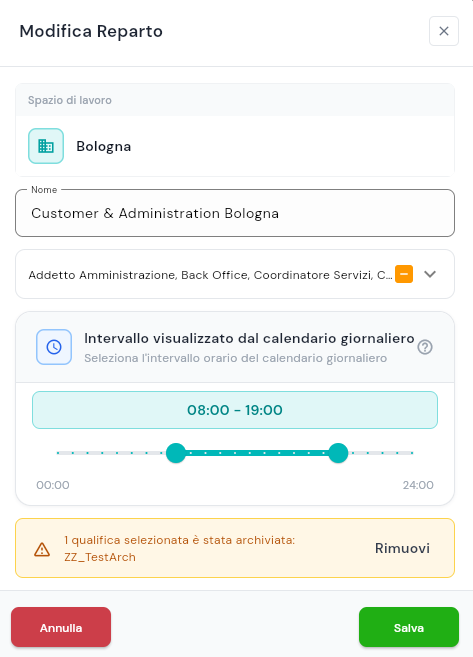
Per crearne uno nuovo, clicca + in alto a destra: si apre il dialog Aggiungi reparto. Per modificarne uno esistente, clicca la matita sulla sua riga: si apre il dialog Modifica reparto precompilato con i valori salvati.
Il dialog ha questi campi:
| Campo | Cosa fa |
|---|---|
| Spazio di lavoro | Lo Spazio a cui il Reparto appartiene. In creazione è un dropdown obbligatorio. In modifica è readonly: una volta creato, un Reparto non si può spostare in un altro Spazio |
| Nome | Etichetta del Reparto. Obbligatorio |
| Seleziona qualifiche | Dropdown multi-selezione con tutte le Qualifiche attive dell'organizzazione. Definisce quali Qualifiche sono richieste dal Reparto, e di conseguenza quali lavoratori sono candidabili per i suoi turni (vedi Turni) |
| Intervallo visualizzato dal calendario giornaliero | Slider con due cursori (ora di inizio e ora di fine, default 08:00–19:00). Limita la finestra oraria mostrata di default nel calendario giornaliero del Reparto. Puramente cosmetico: non vincola la pianificazione dei turni |
Per salvare, clicca Crea (in creazione) o Modifica (in modifica).
💡 Riconoscere Reparti omonimi su Spazi diversi Se hai più Spazi di lavoro con Reparti omonimi (es. Operations in Bologna e Operations in Torino), conviene differenziarli nel nome con un suffisso che richiami lo Spazio (es. Operations Bologna, Operations Torino). La colonna Spazio di lavoro nella lista Gestione reparti aiuta a distinguerli, ma il nome chiaro evita confusione nelle altre schermate (calendario turni, vista utente).
⚠️ Qualifiche archiviate associate al Reparto Se un Reparto ha una Qualifica poi archiviata, il dialog Modifica mostra un avviso giallo "N qualifica/e selezionata/e è/sono stata/e archiviata/e: …" con un pulsante Rimuovi. La Qualifica archiviata non compare nel menu qualifiche (che elenca solo le attive): l'avviso è l'unico segnale della sua presenza. Rimuovi toglie la Qualifica archiviata dalla selezione (poi serve Salva per applicare). Se non fai nulla e salvi, la Qualifica archiviata resta associata e l'avviso ricompare alla riapertura.
Archiviare e ripristinare un Reparto
Per archiviare un Reparto, clicca l'icona 🗑️ cestino sulla sua riga nella tab Attivi. Si apre un dialog di conferma "Sicuro?" con il testo "Continua per archiviare il reparto selezionato" e i pulsanti Annulla / Continua. Cliccando Continua, il Reparto sparisce dalla tab Attivi e ricompare nella tab Archiviati.
Per ripristinare un Reparto archiviato, vai sulla tab Archiviati e clicca l'icona di ripristino sulla sua riga. Il Reparto torna nella tab Attivi.
L'archiviazione è un'operazione reversibile: i dati del Reparto non vengono cancellati, restano nel sistema e tornano disponibili al ripristino.
ℹ️ Archiviare un Reparto non rompe nulla, ma non avvisa delle dipendenze L'archiviazione di un Reparto non tocca ciò che lo usa: Qualifiche associate, Modelli di Turno, turni pianificati e permessi restano attivi (verificato da codice). Però il dialog di conferma non elenca queste dipendenze: conviene verificare a mano nei Turni prima di archiviare, per sapere cosa continuerà a fare riferimento a un Reparto archiviato.
Problemi comuni
| Problema | Causa | Soluzione |
|---|---|---|
| Voglio rinominare un Reparto ma non vedo come | Il pulsante di modifica è l'icona ✏️ matita sulla riga del Reparto | Clicca la matita: si apre il dialog Modifica reparto con i valori precompilati |
| Ho archiviato un Reparto per sbaglio | L'archiviazione è reversibile | Vai sulla tab Archiviati, trova il Reparto e clicca l'icona di ripristino sulla sua riga |
| Cerco un Reparto attivo nella lista ma non lo vedo | Il filtro per Spazio di lavoro in alto a sinistra potrebbe escluderlo | Apri il filtro e seleziona lo Spazio del Reparto (o tutti gli Spazi) |
| Vedo le Qualifiche del Reparto scritte in arancione | Il Reparto ha una Qualifica archiviata ancora associata (l'archiviata non compare nel menu: la segnala solo l'avviso) | Apri Modifica reparto, clicca Rimuovi sull'avviso giallo e poi Salva per toglierla dall'associazione. Se preferisci tenerla, lascia stare: resta associata e l'avviso ricompare |
| Voglio spostare un Reparto in un altro Spazio | Non è possibile: il campo Spazio è readonly in modifica | Archivia il vecchio Reparto e creane uno nuovo sull'altro Spazio |