Richieste e Giustificativi
In Richieste/Giustificativi si raccolgono tutte le richieste di assenza che i Lavoratori inviano dall'app HyWork (ferie, permessi, malattia e cosi' via) e i giustificativi che Owner, Super Manager e Manager autorizzati possono inserire direttamente dal backoffice. Da qui si approvano, si rifiutano e si tiene traccia dello storico.
| A cosa serve | Gestire il ciclo di vita di richieste di assenza e giustificativi: ricezione, approvazione, rifiuto, archivio |
| Chi la usa | Lavoratore (crea dall'app), Manager con permesso "Gestisci Assenze" / Super Manager / Proprietario (gestiscono dal backoffice e dall'app gestore) |
| Dove la trovi | Sidebar in alto - Richieste/Giustificativi |
Le quattro tab
La schermata mostra quattro tab in alto.
| Tab | Cosa contiene | Filtro mese |
|---|---|---|
| In Attesa | Tutte le richieste pending dell'organizzazione | nessuno |
| Approvate | Richieste approvate con periodo nel mese selezionato | switcher mese con frecce |
| Rifiutate | Richieste rifiutate con periodo nel mese selezionato | switcher mese con frecce |
| Archiviate | Richieste con data di fine passata (rispetto a oggi), indipendentemente dallo stato | switcher mese con frecce |
💡 La tab Archiviate non sposta righe: e' una vista aggiuntiva. Una richiesta approvata e gia' consumata compare sia in Approvate sia in Archiviate.
La lista
Per ogni richiesta vedi una riga con: avatar del Lavoratore, Cognome e nome, Data della richiesta, Periodo (Dal, Ore, Al, Ore), Motivazione, Note, Stato (chip colorato), Data ultima modifica, icona matita per aprire il dettaglio.

In alto a destra l'icona + (tooltip "Aggiungi assenza") per creare manualmente una richiesta dal backoffice.
Le causali
Le causali (i "motivi" che le richieste possono avere: Ferie, Permesso, Malattia, ROL, Straordinario, e cosi' via) si configurano in Contratti, tab Causali.
Ogni causale ha un Tipo:
| Tipo causale | Esempi | Chi puo' selezionarla |
|---|---|---|
| Giustificativo | Ferie, Permesso, Malattia, ROL | Lavoratore (se l'interruttore "Attiva per i lavoratori" e' ON sulla causale), Manager, Super Manager, Proprietario |
| Orario | Straordinario, Maggiorazione festivo | Solo Manager, Super Manager, Proprietario dal backoffice |
Le causali Giustificativo hanno anche un campo Azione (Aggiunta / Sottrazione / Neutro) che determina come incidono sui contatori e sul cartellino. Le causali Orario hanno invece un campo Tipo di orario (Straordinario / Neutro / Ordinario).

💡 Una causale di tipo Orario inserita come motivazione di una richiesta non e' un caso d'uso comune. E' un modo per il Manager di "iniettare" ore in stile straordinario direttamente nel cartellino del Lavoratore, senza passare dalla richiesta del Lavoratore stesso. Per il calcolo nel Foglio presenze vedi Rapporti.
Creare una richiesta dal backoffice
Proprietario, Super Manager e Manager con permesso "Gestisci Assenze" possono creare una richiesta direttamente dal backoffice cliccando l'icona + in alto a destra.
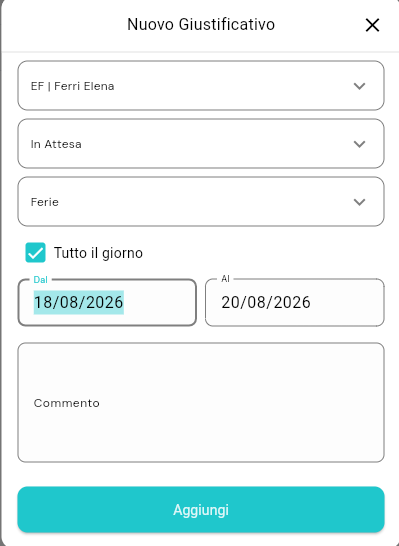
Si apre il dialog Nuovo Giustificativo con i campi:
| Campo | Note |
|---|---|
| Seleziona lavoratore | Dropdown con la lista dei Lavoratori |
| Stato | In Attesa oppure Approvata |
| Motivo del giustificativo | Dropdown con tutte le causali attive del tenant |
| Tutto il giorno | Interruttore ON/OFF. Se OFF compaiono Orario inizio e Orario fine |
| Dal e Al | Date di inizio e fine |
| Commento | Testo libero |
In fondo, il bottone Aggiungi salva la richiesta. Lo Stato selezionato determina in quale tab finira'.
Creare una richiesta da altre schermate
Oltre all'icona + della schermata Richieste/Giustificativi, il dialog Nuovo Giustificativo si apre anche dalla schermata Turni tramite l'icona + azzurra (tooltip "Aggiungi un'assenza").
| Da dove clicchi | Cosa viene precompilato |
|---|---|
| + sopra l'intestazione di un giorno | data Dal |
| + sotto la card di un turno specifico | Lavoratore + data Dal |
Il dialog e i campi sono identici a quello della schermata Richieste/Giustificativi: cambia solo cosa e' gia' compilato all'apertura. In particolare, una richiesta creata da Turni nasce con lo Stato precompilato su Approvata (dalla schermata Richieste/Giustificativi parte invece da In Attesa).
💡 Anche dalle schermate Rapporti (Foglio presenze e Cartellino) si possono aggiungere voci con un'icona + simile. Attenzione: quelle non sono richieste, sono voci di cartellino aggiunte direttamente dal Manager senza passaggio di approvazione. Hanno un dialog dedicato con campi diversi (durata in minuti, chip rapidi +5min/+15min/...). Vedi Rapporti per i dettagli.
💡 La schermata Turni ha anche un filtro Tutti / Solo Assenze / Solo Presenze per visualizzare solo le righe rilevanti. Per il dettaglio del filtro vedi Turni.
Approvare o rifiutare una richiesta
Clicca sulla riga di una richiesta (o sull'icona matita a fine riga) per aprire il dialog Dettagli giustificativo.
In alto la card mostra Motivo, Lavoratore, periodo Dal/Al e l'icona di stato (orologino): - giallo = In Attesa - verde = Approvata - rosso con X = Rifiutata
Sotto, due tab: - Dettaglio - mostra il commento della richiesta - Turni coinvolti - lista dei turni del Lavoratore che intersecano il periodo dell'assenza. Se ce ne sono, accanto al titolo della tab compare un badge rosso con il numero di turni
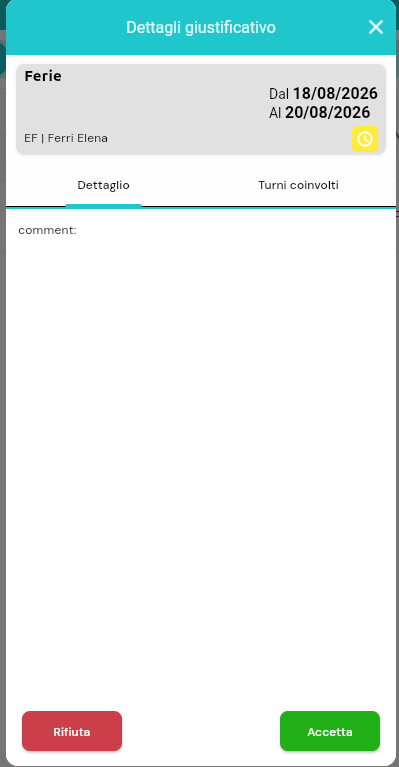
I bottoni in basso dipendono da due cose: lo stato della richiesta e se la richiesta e' gia' passata (cioe' se la sua data di inizio e' nel passato).
Richiesta ancora futura o in corso (data di inizio non ancora passata):
| Stato corrente | Rifiuta | Accetta |
|---|---|---|
| In Attesa | acceso | acceso |
| Approvata | acceso | disabilitato |
| Rifiutata | disabilitato | acceso |
In pratica il bottone del "passo successivo possibile" e' acceso, quello del "passo corrente" e' disabilitato. In questa fase non compare Elimina.
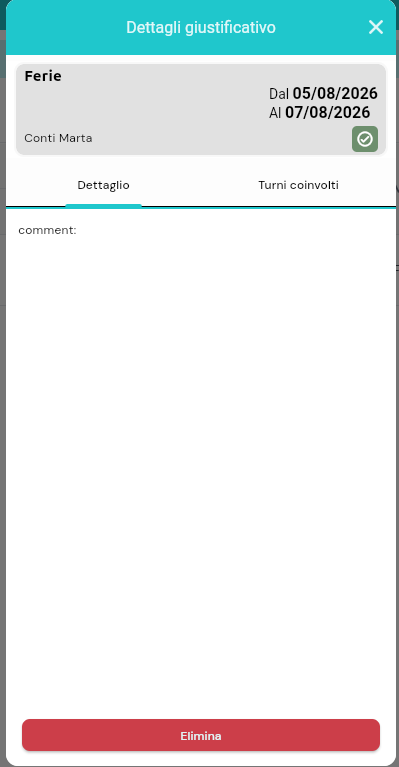
Richiesta gia' passata (data di inizio nel passato) e non piu' In Attesa: il dialog mostra solo il bottone Elimina — non si cambia piu' lo stato, si puo' solo eliminare la voce dallo storico.
💡 Una volta uscita da In Attesa, una richiesta puo' oscillare tra Approvata e Rifiutata, ma non puo' tornare In Attesa.
⚠️ Approvando un'assenza con turni coinvolti, compare una conferma Se il Lavoratore ha turni assegnati nel periodo dell'assenza, cliccando Accetta appare un dialog: "Attenzione, il lavoratore ha dei turni assegnati nel periodo di assenza richiesto. Vuoi autorizzare l'assenza?". Cliccando Si l'assenza viene approvata e i turni vengono trattati secondo la modalita' configurata in Impostazioni organizzazione (sostituzioni / libera turni / spezza turni).
Eliminare una richiesta
Il bottone Elimina (rosso, in fondo al dialog Dettagli) compare solo per le richieste gia' passate (con la data di inizio nel passato) e non piu' In Attesa. Per le richieste future si puo' solo cambiare stato, non eliminare.
Chi puo' fare cosa
| Azione | Lavoratore | Manager con "Gestisci Assenze" | Manager senza | Super Manager | Proprietario |
|---|---|---|---|---|---|
| Creare una propria richiesta (dall'app) | si | si | si | si | si |
| Vedere tutte le richieste del backoffice | no | si (suoi Spazi/Reparti) | no | si (tutto) | si (tutto) |
| Creare richiesta per altri (dal backoffice) | no | si | no | si | si |
| Approvare o Rifiutare | no | si | no | si | si |
| Eliminare (se data di inizio passata) | no | si | no | si | si |
Per il permesso Manager "Gestisci Assenze" vedi Utenti, tab Autorizzazioni.
Relazione con i Contatori
Le causali Giustificativo possono essere usate come trigger nelle Regole di Calcolo dei Contatori: quando un Lavoratore ha un giustificativo di un certo tipo, una regola puo' sommare o sottrarre ore al contatore corrispondente (per esempio, ferie godute che scalano il contatore "Ferie maturate"). Il valore preso e' le ore registrate sul giustificativo.
Vedi Contatori, sezione Trigger Giustificativo.
L'effetto nel Foglio presenze dipende anche dalla fisarmonica Assenze del contratto del Lavoratore. Per il calcolo completo vedi Contratti e Rapporti.
Sul telefono
Richieste e giustificativi si gestiscono anche dal telefono, da entrambe le parti. Le schermate e i passaggi sono nella guida App HyWork, che e' la casa di tutto cio' che riguarda l'app: qui basta sapere chi fa cosa.
Il Lavoratore chiede un'assenza dalla scheda Assenze, col + in basso: motivazione (obbligatoria), giornata intera oppure un intervallo di orari, un commento. La richiesta resta In attesa finche' il responsabile decide, e diventa Approvata o Rifiutata; finche' non e' iniziata puo' ritirarla. Dalla stessa area puo' chiedere una sostituzione su un proprio turno o proporsi su un turno scoperto.
Il Manager, nella vista Gestore, trova le richieste nel tab Assenze, diviso in In attesa ed Evase. Aprendo una richiesta ha Accetta e Rifiuta finche' l'assenza non e' iniziata; se e' gia' iniziata resta solo Elimina.
Problemi comuni
| Problema | Causa | Soluzione |
|---|---|---|
| Ho cliccato Rifiuta per errore su una richiesta In Attesa | Una volta cambiato stato, non si torna in In Attesa | Apri il dialog Dettagli e clicca Accetta per riportarla Approvata |
| Non vedo il bottone Elimina nel dialog Dettagli | Compare solo per richieste gia' passate (data di inizio nel passato) | Aspetta che la richiesta sia "passata" oppure cambia solo lo stato |
| Sono Manager e non vedo la sezione Richieste/Giustificativi | Non hai il permesso "Gestisci Assenze" | Chiedi al Proprietario o a un Super Manager di abilitarti dal tab Autorizzazioni (vedi Utenti) |
| Ho approvato una Ferie e i turni del Lavoratore sono spariti dal calendario | E' il comportamento della modalita' "Libera turni dopo approvazione" impostata in Impostazioni organizzazione | Verifica la modalita' su Impostazioni organizzazione. Puoi scegliere di non liberarli, di spezzarli, o di chiedere sostituzioni |