Contatori
I contatori sono valori numerici che HyWork calcola in base a regole che definisci tu.
Ogni contatore ha un codice (es. ferie_maturate), un nome visualizzato (es. "Ferie maturate") e una unità di misura.
Il valore viene aggiornato automaticamente quando scatta una regola.
| A cosa serve | Calcolare automaticamente valori cumulativi per ogni dipendente: ferie maturate, ferie godute, banca ore, ROL, permessi residui e qualsiasi altro conteggio utile |
| Chi la configura | Proprietario · Super Manager |
| Chi vede i valori | Proprietario · Super Manager · Manager (sul backoffice) |
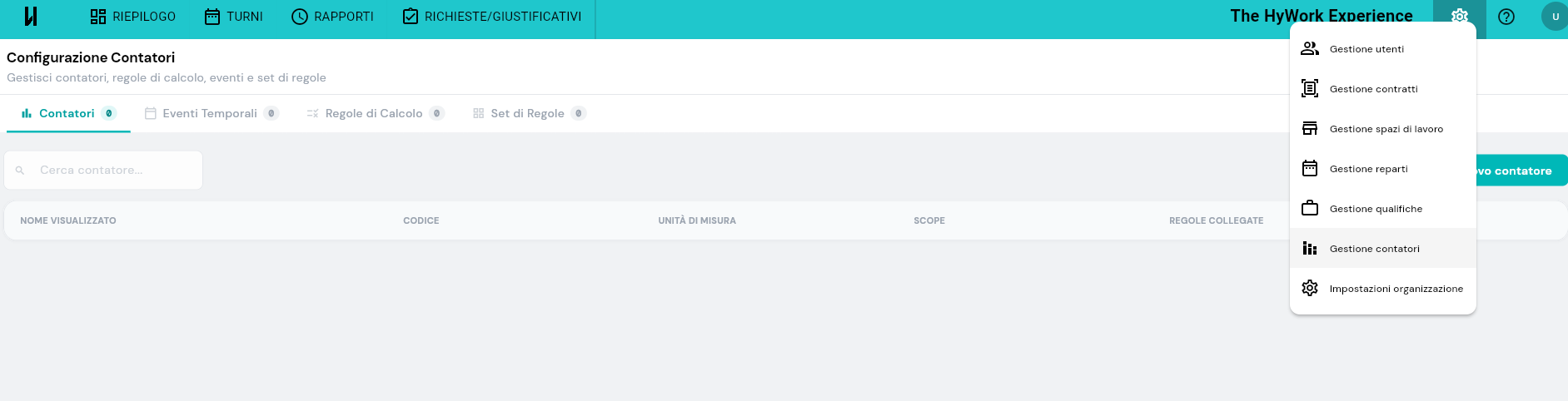
| Dove la trovi | ⚙️ Impostazioni → Configurazione Contatori |
Come funzionano
Il sistema si basa su quattro elementi che lavorano insieme — un elemento per ogni tab della pagina Configurazione Contatori.
| Elemento | A cosa serve |
|---|---|
| Contatore | L'anagrafica: codice, nome e unità di misura |
| Evento temporale | Il quando: una data ricorrente che fa scattare una regola |
| Regola di calcolo | Il cosa: l'operazione da eseguire sul contatore |
| Set di regole | Il chi: raggruppa le regole e le associa ai contratti |
Esempio pratico. Vuoi che ogni dipendente maturi 1,67 giorni di ferie al mese.
- Crei il contatore "Ferie maturate"
- Crei un evento temporale che scatta il primo del mese
- Crei una regola che, su quell'evento, aggiunge 1,67 al contatore
- Metti la regola in un set e colleghi il set al contratto
Da quel momento il calcolo avviene in automatico.
Chi può configurare i contatori
| Ruolo | Configurazione | Override utente | Visualizzazione valori |
|---|---|---|---|
| Proprietario | Completa | Sì | Tutti i dipendenti |
| Super Manager | Completa | Sì | Tutti i dipendenti |
| Manager | No | Sì | Solo i propri dipendenti |
| Lavoratore | No | No | Vista nell'app prevista in una release futura |
💡 La vista dei propri contatori dall'app HyWork per il Lavoratore sarà disponibile in una release futura. Allo stato attuale i Lavoratori non hanno una sezione Contatori nell'app.
Per il dettaglio dei ruoli vedi Ruoli in HyWork.
Dove trovi la configurazione
La pagina Configurazione Contatori è organizzata in quattro tab.
- Contatori — anagrafica dei contatori dell'organizzazione
- Eventi Temporali — date ricorrenti che fanno scattare le regole
- Regole di Calcolo — operazioni da eseguire sui contatori
- Set di Regole — raggruppamenti di regole collegati ai contratti
Ogni tab mostra un badge con il numero di elementi configurati.

Contatori
Creare un contatore
Dalla tab Contatori premi il pulsante turchese + Nuovo contatore in alto a destra. Si apre la pagina Nuovo Contatore con i campi della sezione Anagrafica contatore.
| Campo | Obbligatorio | Note |
|---|---|---|
| Codice contatore | Sì | Identificativo tecnico univoco (es. ferie_maturate). Usato come chiave nelle regole e nell'API. Non modificabile dopo la creazione. |
| Nome visualizzato | Sì | Etichetta leggibile nel cartellino e nelle viste riepilogo |
| Unità di misura | No | Campo testo libero. Valori suggeriti: Ore, Giorni, Minuti, Unità |
In basso un riquadro Anteprima mostra come apparirà il contatore nelle liste. Premi Crea contatore per salvare.
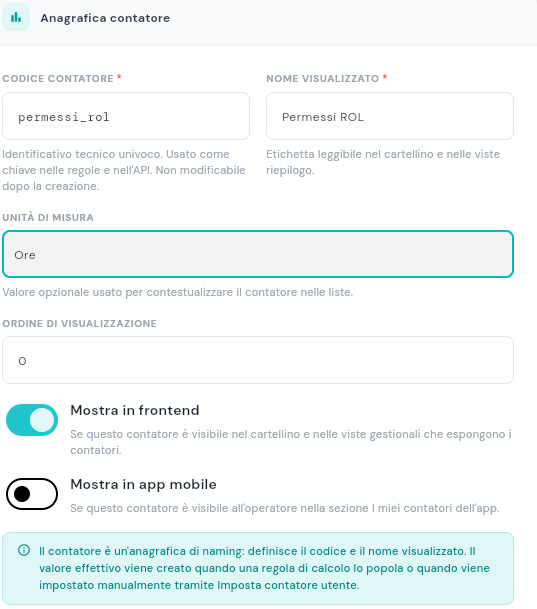
💡 Il contatore di per sé è solo un'anagrafica: definisce nome e unità. Il valore effettivo viene calcolato dalle regole che collegherai in seguito.
Vedere la lista contatori
Nella tab Contatori vedi tutti i contatori dell'organizzazione con le colonne:
- Nome visualizzato
- Codice (in formato monospaced)
- Unità di misura
- Scope — chip che indica se è un contatore di sistema o di organizzazione
- Regole collegate — chip con il numero di regole che usano questo contatore

Modificare un contatore
Clicca l'icona matita a fine riga per aprire la pagina Modifica contatore. Puoi modificare il Nome visualizzato e l'Unità di misura. Il Codice contatore non è modificabile dopo la creazione: il campo è visualizzato ma non accetta input.
Eventi Temporali
Gli eventi temporali sono date ricorrenti che fungono da "grilletto" per le regole. Definiscono quando una regola si deve attivare.
Tipi di evento disponibili
Quando crei un evento scegli uno dei 6 tipi predefiniti, ciascuno presentato come card selezionabile.
| Tipo | Quando si attiva |
|---|---|
| Primo giorno dell'anno | 1 gennaio |
| Ultimo giorno dell'anno | 31 dicembre |
| Primo giorno del mese | Giorno 1 di ogni mese |
| Ultimo giorno del mese | Ultimo giorno di ogni mese (28/29/30/31) |
| Giorno specifico del mese | Giorno X scelto da te (es. il 15), ogni mese |
| Giorno specifico dell'anno | Una data precisa scelta da te (es. 30 giugno), una volta l'anno |
💡 Gli eventi di sistema non sono pre-creati automaticamente: è un amministratore a crearli dal portale. È il comportamento previsto — un tenant nasce senza eventi di sistema finché non vengono definiti.
Creare un evento temporale
Dalla tab Eventi Temporali premi + Nuovo evento in alto a destra. Si apre la pagina Nuovo Evento Temporale.
- Nome evento (obbligatorio) — es.
Maturazione mensile. Sarà visibile nei dropdown delle regole. - Tipo evento (obbligatorio) — clicca la card corrispondente.
- Se hai scelto Giorno specifico del mese o Giorno specifico dell'anno, completa il giorno (e il mese, per gli eventi annuali). Per il giorno del mese hai due selettori equivalenti: input numerico o griglia calendario.
- In basso un riquadro Anteprima evento mostra l'evento configurato.
Premi Crea evento per salvare.
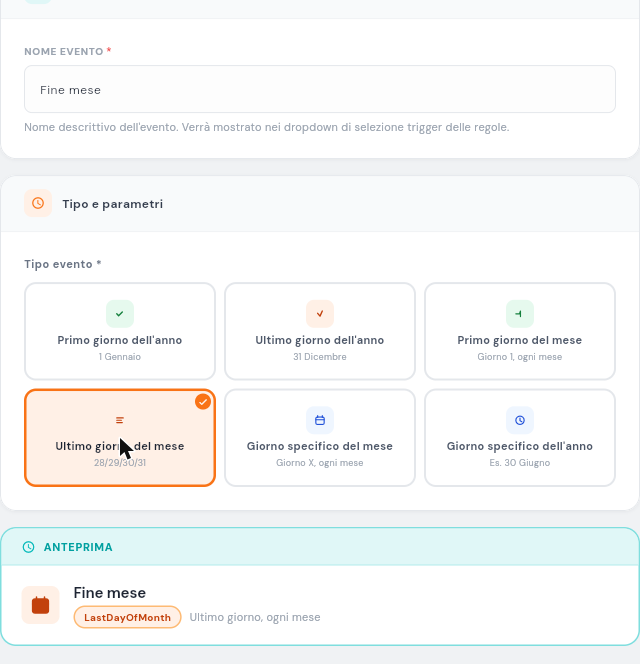
⚠️ Se scegli il giorno 31 per un evento mensile, nei mesi con meno di 31 giorni l'evento non si attiva. Per coprire tutti i mesi usa il tipo Ultimo giorno del mese.
Vedere la lista eventi
La tab Eventi Temporali mostra una tabella con le colonne:
- Nome
- Tipo — chip con il tipo selezionato
- Parametri — giorno/mese configurato
- Scope — Organizzazione o Sistema
- Usato da — quante regole usano questo evento
In alto, tre chip filtro per scope: Tutti · Organizzazione · Sistema. Ogni riga ha matita (modifica) e cestino (elimina).

Regole di Calcolo
Le regole definiscono quale operazione eseguire su un contatore e quando eseguirla.
Creare una regola
Dalla tab Regole di Calcolo premi + Nuova regola in alto a destra. Si apre la pagina Nuova Regola, divisa in tre sezioni.
Informazioni di base
| Campo | Obbligatorio | Note |
|---|---|---|
| Nome regola | Sì | Etichetta della regola (es. Maturazione ferie mensile) |
| Contatore target | Sì | Dropdown con i contatori dell'organizzazione |
| Descrizione | No | Testo libero |
| Regola attiva | — | Toggle ON di default. Una regola disattivata non viene eseguita. |
Operazione
Quattro card selezionabili.
| Card | Cosa fa |
|---|---|
| Aggiungi (Somma un valore) | Aggiunge un valore al contatore |
| Sottrai (Sottrae un valore) | Sottrae un valore dal contatore |
| Imposta (Imposta direttamente) | Imposta il contatore a un valore fisso |
| Script (Logica personalizzata) | Esegue uno script predefinito |
Trigger e valore
Selettore con due opzioni mutuamente esclusive: Evento temporale | Giustificativo.
Trigger Evento temporale - Compaiono i campi Evento temporale (dropdown con gli eventi configurati) e Valore fisso. - La regola scatta quando si verifica l'evento, applicando il valore fisso al contatore.
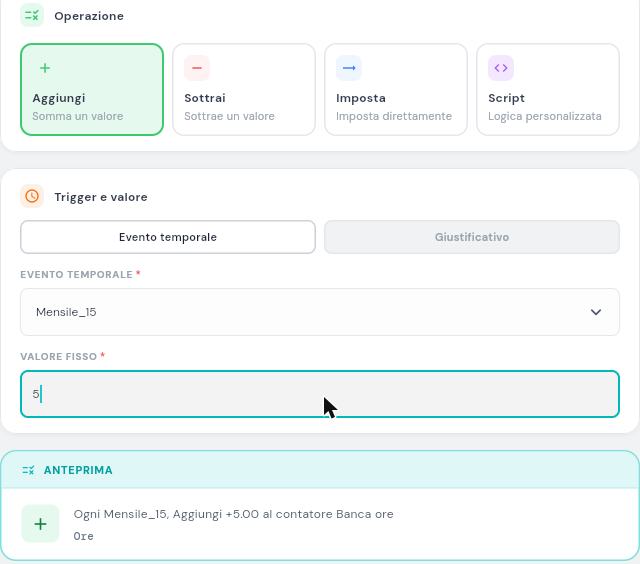
Trigger Giustificativo - Compare il campo Tipo giustificativo (dropdown con i giustificativi configurati nel tenant). - La regola scatta quando il dipendente ha un giustificativo di quel tipo nel foglio presenze. - Il valore viene preso automaticamente dalle ore registrate sul giustificativo — non c'è un campo valore.
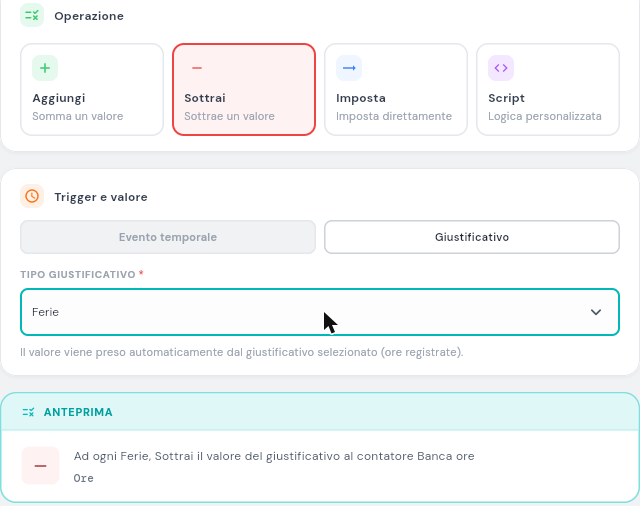
💡 Il dropdown Tipo giustificativo mostra solo i giustificativi attualmente configurati nel tenant. Se la tua organizzazione usa solo Ferie, vedrai solo Ferie.
In fondo alla pagina il riquadro Anteprima regola mostra una formula leggibile, es. "Ogni Maturazione mensile, Aggiungi +1,67 Giorni al contatore Ferie maturate".
Premi Crea regola per salvare.
Regole con operazione Script
L'operazione Script esegue una logica personalizzata definita dal team HyWork.
- Selezioni lo script da un elenco predefinito.
- Imposti i parametri che lo script riceverà.
- Il trigger è sempre un evento temporale.
- Il valore è calcolato dallo script, non lo imposti tu.
💡 Gli script di calcolo vengono preparati dal team HyWork in base al CCNL applicato e alle specifiche dell'organizzazione. Si concordano in fase di implementazione.
Vedere la lista regole
La tab Regole di Calcolo mostra ogni regola in una riga espandibile. Riga aperta: 4 colonne Contatore · Operazione · Trigger · Inclusa in, più descrizione testuale.
In alto, 5 chip filtro per operazione: Tutte · Aggiungi · Sottrai · Imposta · Script. Ogni riga ha badge operazione colorato, matita e cestino.

Set di Regole
I set di regole servono a raggruppare più regole e collegarle ai contratti. Senza un set di regole, le regole non vengono applicate a nessun dipendente.
Creare un set di regole
Dalla tab Set di Regole premi + Nuovo set di regole in alto a destra. Si apre la pagina Nuovo Set di Regole, divisa in tre sezioni più un riepilogo finale.
Informazioni di base
| Campo | Obbligatorio | Note |
|---|---|---|
| Nome set | Sì | Etichetta del set (es. Set ferie standard) |
| Ordine di esecuzione | — | Se hai più set, quelli con ordine più basso vengono processati prima (0 = primo) |
| Descrizione | No | Testo libero |
| Set attivo | — | Toggle ON di default |
Regole incluse
Premi + Aggiungi regola per scegliere le regole da includere nel set. Le regole appaiono in lista numerata — l'ordine determina l'esecuzione. Ogni regola mostra il badge operazione e il contatore target. Pulsante × per rimuoverla.
Contratti e override per regola
Premi + Aggiungi contratto per associare contratti al set. Si apre il dialog Seleziona contratto con la lista dei contratti dell'organizzazione.
Una volta aggiunto un contratto, compare una card espandibile con tutte le regole del set. Per ogni regola con un valore override-abile vedi una tabella:
| Colonna | Significato |
|---|---|
| Parametro | Nome del parametro della regola (es. Valore fisso per il valore fisso di un Aggiungi) |
| Default regola | Valore configurato direttamente sulla regola |
| Override | Campo dove inserire il valore specifico per questo contratto |
Se la regola non ha parametri override-abili (es. Subtract da giustificativo, dove il valore arriva dal foglio presenze) la card mostra "Nessun parametro sovrascrivibile (valore da input)."
In cima alla sezione, una barra mostra la Priorità: 🟢 Override utente › 🟠 Override contratto › 🟣 Default regola
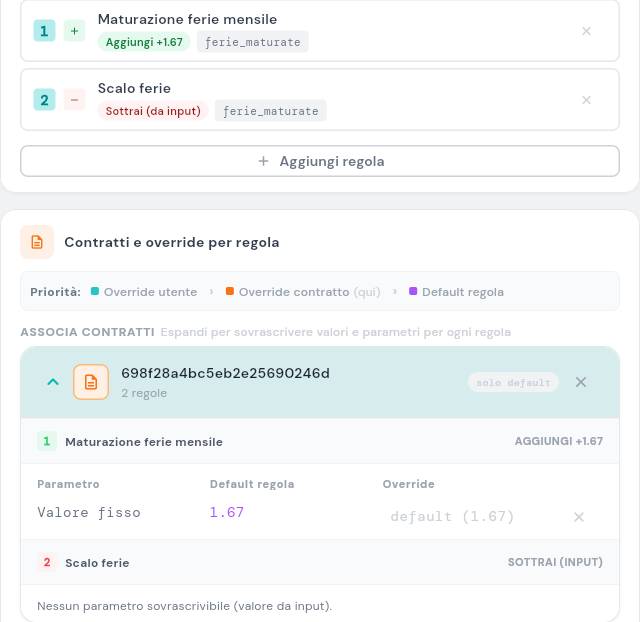
In fondo alla pagina il riquadro Riepilogo Set mostra una sintesi testuale del set configurato. Premi Crea rule set per salvare.
Vedere la lista set
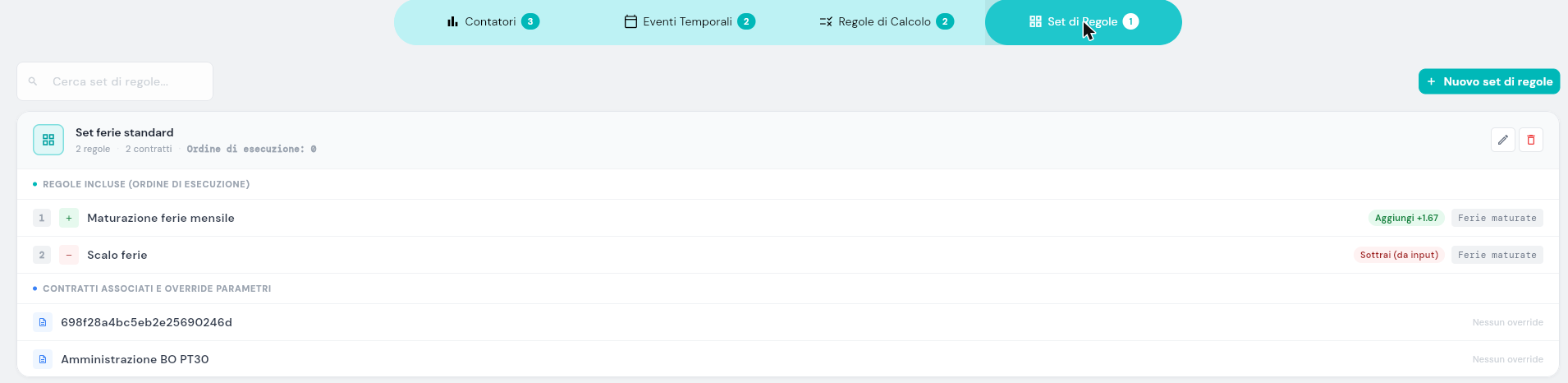
La tab Set di Regole mostra ogni set come riga espandibile con:
- Nome del set
- Counter:
N regole · N contratti · Ordine di esecuzione: N - Sezione Regole incluse con le regole numerate
- Sezione Contratti associati e override parametri con i contratti collegati
Ogni riga ha matita e cestino.
Override per singolo dipendente
Oltre agli override per contratto, puoi personalizzare i parametri delle regole per un singolo dipendente. È utile per situazioni eccezionali — un dipendente con un accordo individuale diverso dal suo contratto.
Come fare
- Apri Gestione utenti dal menu ingranaggio.
- Clicca sull'utente per aprire il dialog Modifica utente.
- Vai sulla tab Contatori.
- Vedi i set di regole associati al contratto del dipendente, ciascuno in una card espandibile.
- Per ogni regola con parametri override-abili vedi una tabella con:
- Parametro — nome del parametro
- Default regola — valore base
- Override contratto — valore sovrascritto nel set per il contratto del dipendente (
—se non impostato) - Override utente — campo dove inserire il valore specifico
- Effettivo — il valore che verrà davvero usato dopo l'applicazione della priorità, evidenziato per livello di provenienza (🟢 utente · 🟠 contratto · 🟣 default)
- Compila il campo Override utente dove serve.
- Premi Salva del dialog Modifica utente.
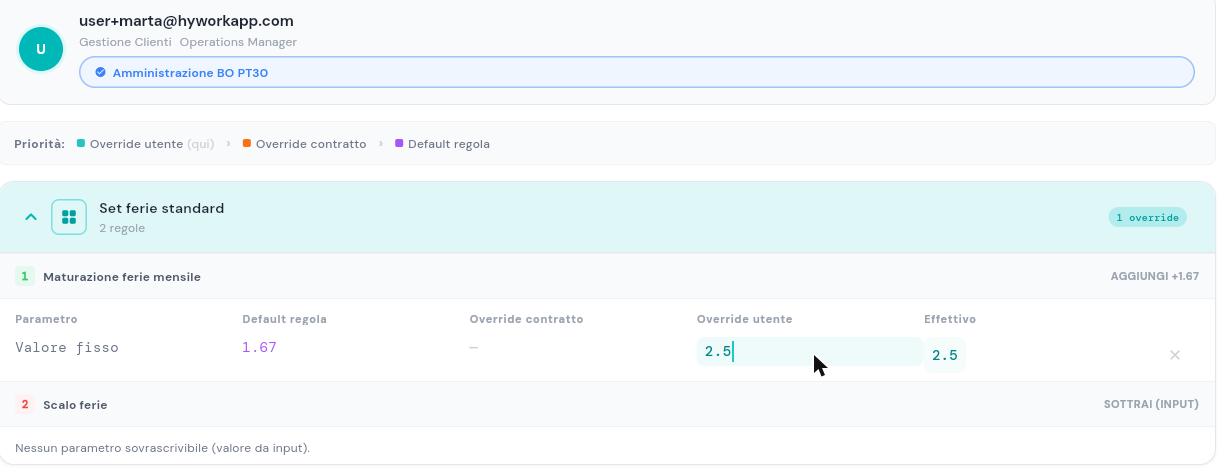
Quando inserisci un override, il badge sulla card del set passa da "solo default" a "N override" (con il conteggio).
💡 La tab Contatori del dialog Modifica utente è disponibile per Manager e Super Manager sul backoffice (con scope diverso per ruolo). Per il Lavoratore la vista è prevista in una release futura nell'app.
Gerarchia di priorità
Il sistema applica sempre il valore più specifico disponibile.
- Override utente (massima priorità) — se presente, prevale su tutto
- Override contratto — se non c'è override utente, usa questo
- Default regola — se non c'è nessun override, usa il valore base
Il placeholder "usa livello precedente" nel campo Override utente segnala che, se lo lasci vuoto, si scende al livello sotto.
Per il dettaglio della modifica utente vedi Utenti.
Contatori manuali
Un contatore può essere impostato come manuale. In quel caso:
- Nessuna regola viene applicata, anche se ne esistono
- Il valore si imposta esclusivamente a mano
I contatori manuali sono utili per valori che non seguono una logica automatizzabile, come bonus discrezionali.
💡 Il contatore manuale si imposta tramite API (Imposta contatore utente), non da un toggle nell'interfaccia di creazione/modifica. È così per scelta: la UI non espone una leva "Manuale".
Problemi comuni
| Problema | Causa | Soluzione |
|---|---|---|
| Il contatore non si aggiorna | La regola non è attiva, non è in un set, oppure il set non è collegato al contratto del dipendente | Verifica che la regola sia attiva, che sia inclusa in un set di regole, e che il set sia associato al contratto del dipendente |
| Avviso "nessuna regola" su un contatore | Il contratto del dipendente non è collegato a un set che contiene una regola per quel contatore | Aggiungi la regola al set o associa il set al contratto |
| Il valore del contatore è diverso da quello atteso | Potrebbe esserci un override per contratto o per utente che cambia il valore | Vai nel profilo del dipendente, tab Contatori, e verifica gli override impostati |
| Un evento mensile non si attiva | Hai scelto il giorno 31, e nei mesi con meno giorni (febbraio, aprile, ecc.) l'evento non scatta | Usa il tipo Ultimo giorno del mese per coprire tutti i mesi |
| Il dropdown Giustificativo nella regola mostra pochi valori | Il dropdown è popolato dai giustificativi configurati nel tenant | Se ne servono altri, configurali nella sezione Richieste/Giustificativi |