Gestione utenti
In Gestione utenti si crea l'anagrafica delle persone che useranno HyWork e si configurano i loro accessi: ruolo, Spazi di lavoro, Qualifica, contratto, autorizzazioni operative.
L'utente è il punto in cui convergono tutte le configurazioni del manuale fatte fino a qui: il ruolo viene scelto tra quelli descritti in Ruoli, gli Spazi e le Qualifiche tra quelli definiti nelle rispettive sezioni di Impostazioni, il contratto viene scelto dall'elenco di Contratti, i contatori personali si gestiscono dalla tab dedicata coerente con Contatori.
| A cosa serve | Creare, invitare, configurare e archiviare gli utenti dell'organizzazione |
| Chi la usa | Proprietario, Super Manager |
| Dove la trovi | Impostazioni → Gestione utenti |
La schermata Gestione utenti
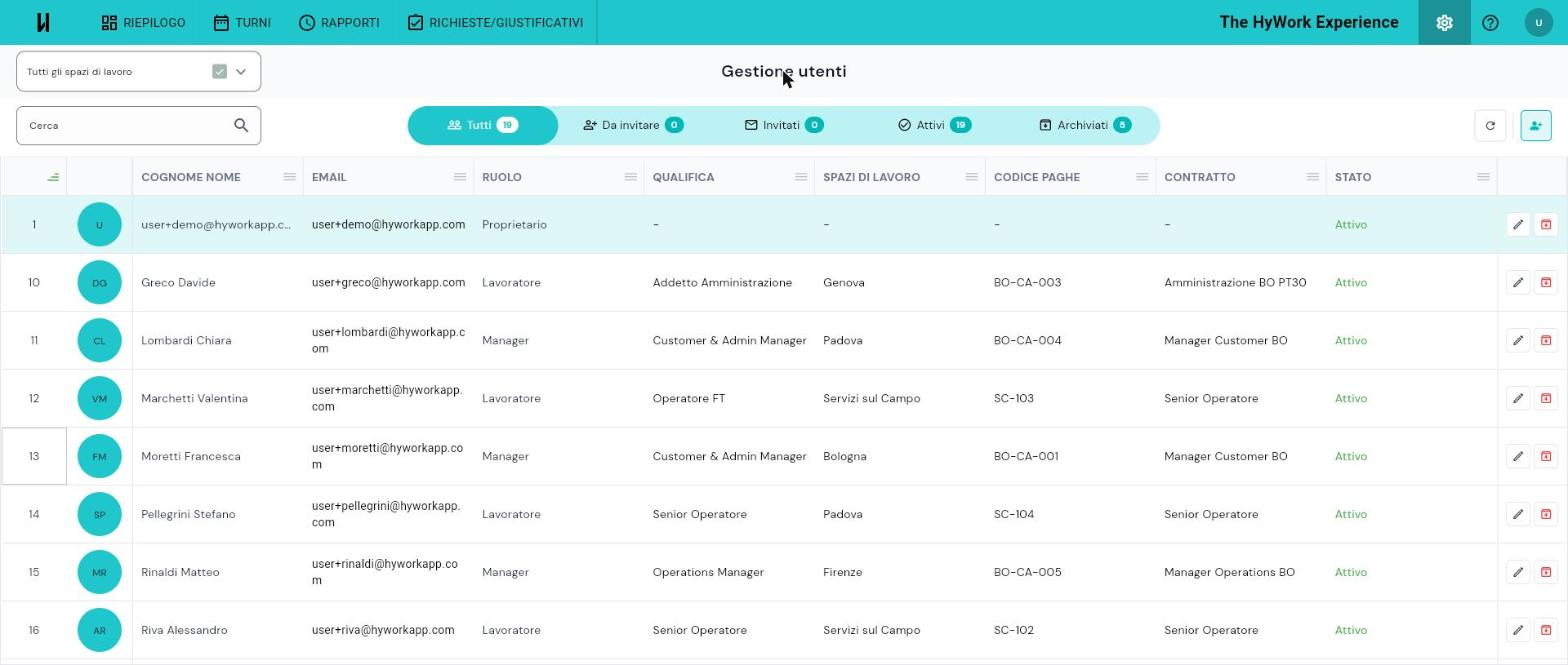
Si raggiunge dal menu ingranaggio → Gestione utenti.
In alto a sinistra c'è un dropdown multi-select con tutti gli Spazi di lavoro dell'organizzazione: include una casella di ricerca e un pulsante Applica per confermare la selezione. Per default mostra solo gli utenti degli Spazi a cui ha accesso l'utente loggato.
In alto a destra c'è il pulsante + persona per aggiungere un nuovo utente.
Sotto i pulsanti, una barra di filtri tab: Tutti, Da invitare, Invitati, Attivi, Archiviati.
La tabella mostra una riga per utente con queste colonne:
avatar, Cognome Nome, Email, Ruolo, Qualifica, Spazi di lavoro, Codice paghe, Contratto, Stato, azioni.
I 5 stati nella colonna Stato
| Stato | Significato | Colore |
|---|---|---|
| Attivo | Utente che ha accettato l'invito e accede regolarmente | verde |
| Da invitare | Utente creato ma a cui non è ancora stato inviato l'invito | grigio |
| Invitato (in attesa) | Invito inviato, non ancora accettato, ancora valido | arancione |
| Invitato (scaduto) | Invito inviato ma scaduto, l'utente non l'ha accettato in tempo | rosso |
| Archiviato | Utente disattivato, visibile solo nella tab Archiviati | non in lista nelle altre tab |
Ordinamento colonne
Per ordinare una colonna clicca sul testo dell'intestazione, non sull'icona a tre liniette accanto. L'icona serve solo a far comparire la freccia di ridimensionamento della colonna.
Il colore delle liniette indica lo stato dell'ordinamento: - liniette verdi: ordine A-Z attivo, - liniette rosse: ordine Z-A attivo, - liniette grigie: nessun ordinamento.
⚠️ Tre colonne non si ordinano affatto Le colonne Qualifica, Spazi di lavoro e Codice paghe non rispondono al click sul testo né sulle liniette.
Azioni per stato
Come si presentano le azioni su ogni riga dipende dallo stato dell'utente:
- Utente Attivo (Proprietario, Manager o Lavoratore): le azioni sono icone rapide sulla riga — la matita (Modifica) e l'icona di archiviazione (rossa).
- Utente non ancora attivo (Da invitare, Invitato in attesa, Invitato scaduto): niente icone rapide; le azioni stanno nel menu "..." (tre puntini) a fine riga.
Le azioni disponibili, per stato:
| Stato utente | Azioni | Dove |
|---|---|---|
| Proprietario (Attivo) | Modifica, Archivia | icone rapide |
| Attivo (Manager o Lavoratore) | Modifica, Archivia | icone rapide |
| Da invitare | Modifica, Invita, Archivia | menu "..." |
| Invitato (in attesa) | Modifica, Reinvita, Stato invito, Archivia | menu "..." |
| Invitato (scaduto) | Modifica, Reinvita, Stato invito, Archivia | menu "..." |
Dialog Stato invito
Si apre dal menu azioni di un utente Invitato (in attesa) o Invitato (scaduto).
Mostra quattro informazioni: - Email dell'utente invitato, - Ruolo assegnato, - Data scadenza dell'invito, - Stato: In Attesa in arancione oppure Scaduto in rosso.
Serve per controllare quando l'invito scadrà o quando è scaduto.
Invitare un nuovo utente
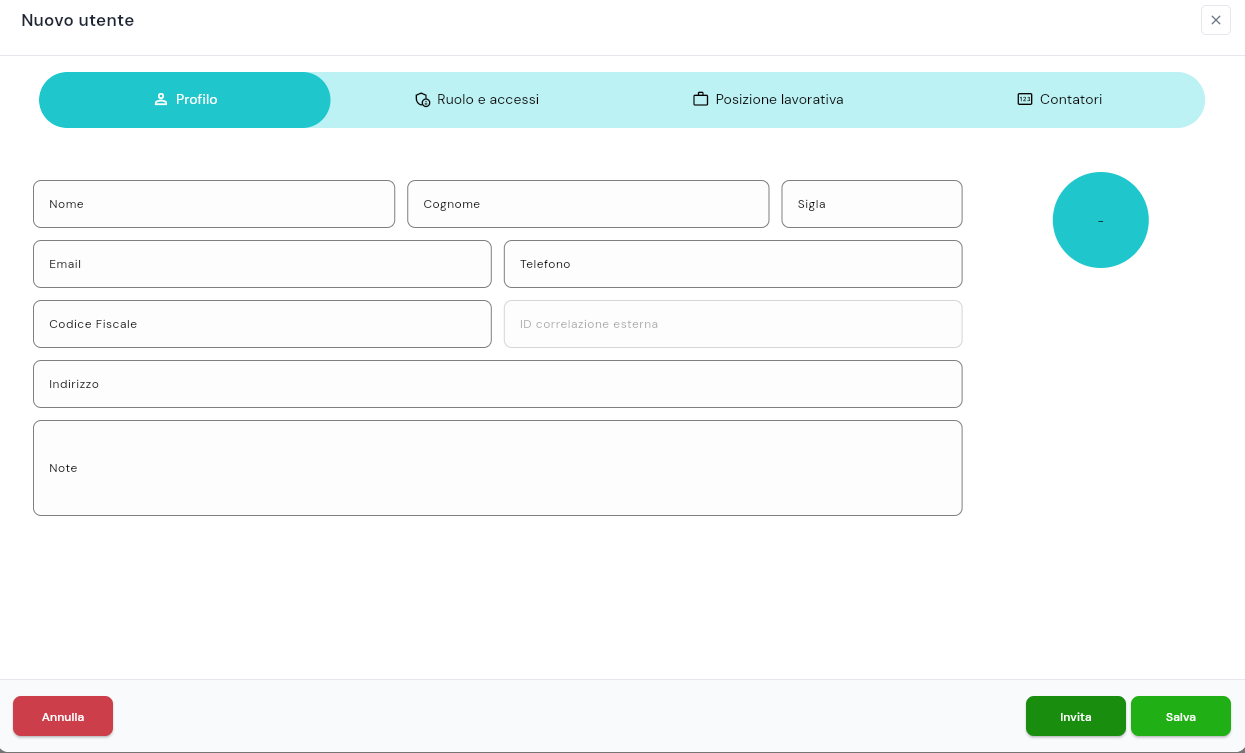
Per creare un nuovo utente clicca + persona in alto a destra: si apre il dialog Nuovo utente.
Il dialog Nuovo utente e Modifica utente sono lo stesso dialog. Differiscono solo nel titolo e nel comportamento dei bottoni in basso.
In fondo al dialog ci sono tre bottoni: - Annulla (rosso, sinistra): chiude senza salvare. - Invita (verde): salva l'utente e gli invia subito l'email di invito. Lo stato diventa Invitato (in attesa). - Salva (verde): salva l'utente senza inviare l'email. Lo stato resta Da invitare. L'invito può essere inviato in un secondo momento dal menu azioni della riga.
Il dialog ha quattro tab (cinque se il ruolo è Manager): Profilo, Ruolo e accessi, Posizione lavorativa, Contatori, e in più Autorizzazioni quando il ruolo selezionato è Manager.
Tab Profilo
| Campo | Descrizione |
|---|---|
| Nome | Testo libero |
| Cognome | Testo libero |
| Sigla | Testo libero. Nell'avatar circolare a destra sono visibili al massimo i primi 5 caratteri |
| Obbligatoria, deve essere valida. Se manca, al click su Salva o Invita appare il messaggio "Inserire una mail" sotto al campo | |
| Telefono | Testo libero |
| Codice Fiscale | Testo libero |
| ID correlazione esterna | Campo opzionale di integrazione con sistemi esterni (paghe, HR, SAP). Accetta solo lettere, numeri, "_" e "-". Lascialo vuoto se non c'è un'integrazione attiva: di norma lo compila il team HyWork |
| Indirizzo | Testo libero |
| Note | Testo libero |
A destra del form: un avatar circolare che si autocompila con le iniziali della Sigla (o di Nome+Cognome se la Sigla è vuota), e sotto l'avatar il nome completo concatenato.
Tab Ruolo e accessi
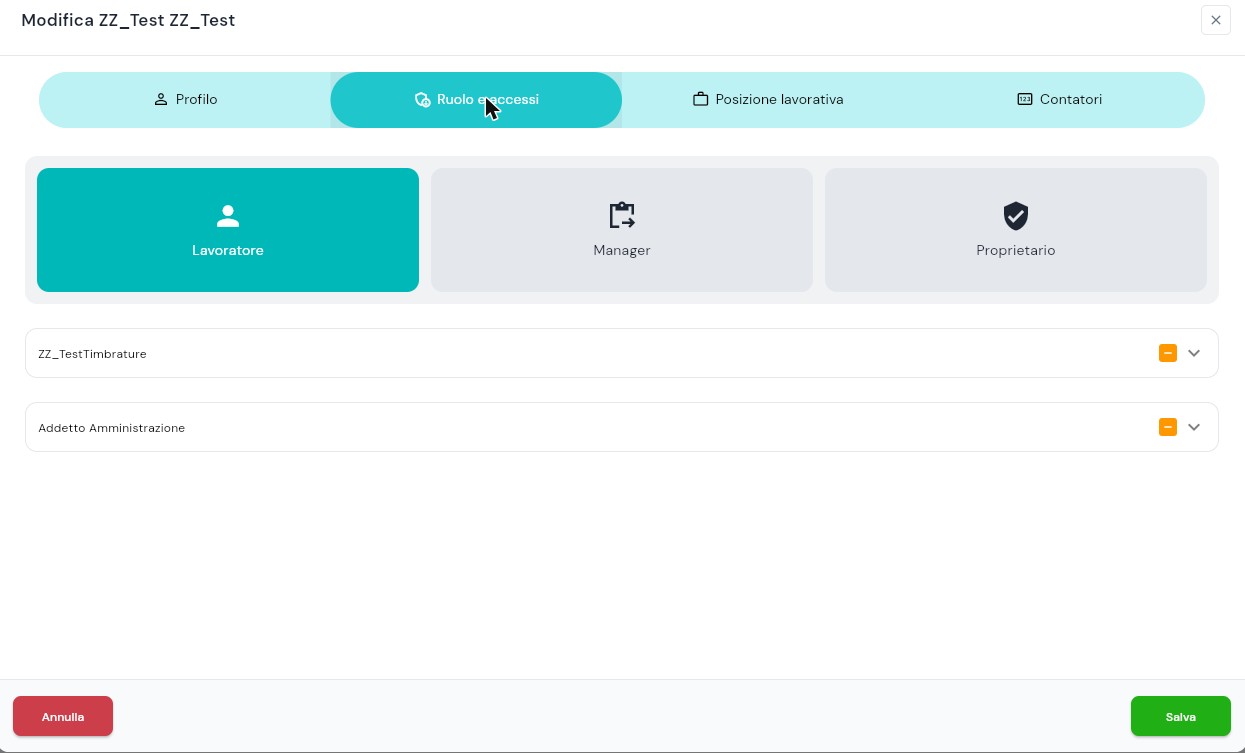
Tre card grandi in alto, mutuamente esclusive: - Lavoratore (selezione di default per un nuovo utente), - Manager (abilita la quinta tab Autorizzazioni), - Proprietario (vedi più sotto in Trasferire la proprietà).
Sotto le card: - dropdown multi-select Seleziona spazi di lavoro (con casella di ricerca), - dropdown multi-select Seleziona qualifiche (con casella di ricerca).
Entrambi i dropdown sono obbligatori: minimo un valore selezionato in ciascuno. Se manchi una delle due selezioni, al click su Salva o Invita compare un banner rosso in alto al dialog e un pallino di errore sulla tab.
⚠️ Le qualifiche archiviate non sono più selezionabili Dalla release del 22/07 una qualifica archiviata non compare più tra quelle selezionabili. Se era già assegnata all'utente resta visibile ma segnalata in arancione, con un tooltip che avvisa che è archiviata: rimuovila e sostituiscila con una attiva.
Per la teoria sui ruoli vedi Ruoli.
Tab Posizione lavorativa
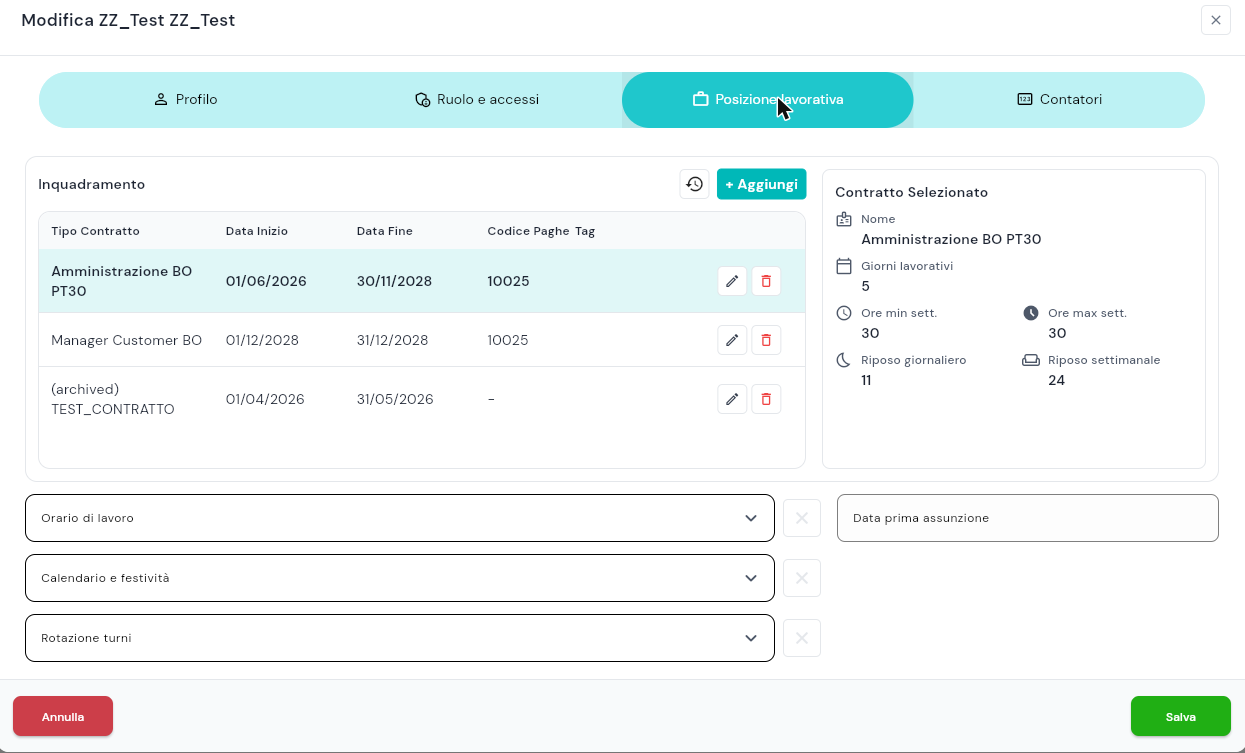
Il layout è diviso in due zone, una sopra l'altra.
Zona superiore: Inquadramento + Contratto Selezionato
Riquadro sinistro Inquadramento: una tabella con i rapporti di lavoro dell'utente, colonne Tipo Contratto, Data Inizio, Data Fine, Codice Paghe, più le icone matita e cestino per ogni riga. Il contratto attualmente in vigore è mostrato in grassetto. In alto a destra del riquadro: pulsante + Aggiungi (apre il modal Nuovo Rapporto di Lavoro) e icona ⟳ di reload.
Riquadro destro Contratto Selezionato: di sola lettura. Mostra i parametri del contratto base associato al rapporto selezionato nella tabella (Nome, Giorni lavorativi, Ore min/max sett., Riposo giornaliero, Riposo settimanale).
⚠️ Aggiungere un rapporto non lo salva da solo Dopo aver compilato il modal Nuovo Rapporto di Lavoro e premuto Salva nel modal, il rapporto compare nella tabella Inquadramento ma non è ancora registrato sull'utente: devi premere il pulsante Salva del dialog utente perché il rapporto venga salvato.
⚠️ Regole di sovrapposizione tra rapporti Il sistema controlla le sovrapposizioni tra rapporti di lavoro: se due rapporti si sovrappongono in parte, compare un avviso di suddivisione; se si sovrappongono esattamente, il salvataggio è bloccato; è bloccato anche il salvataggio quando ci sono due inquadramenti non ancora salvati.
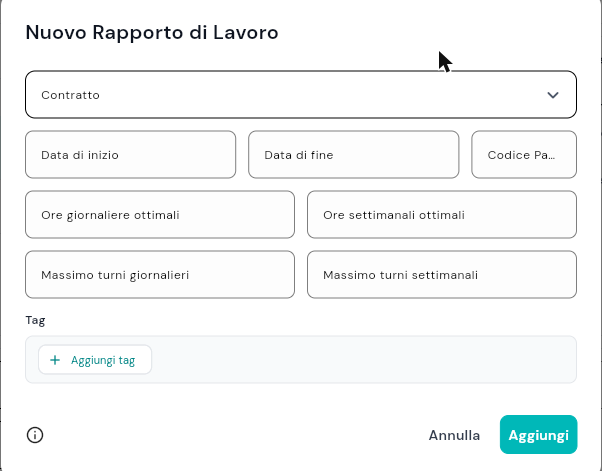
Modal Nuovo Rapporto di Lavoro
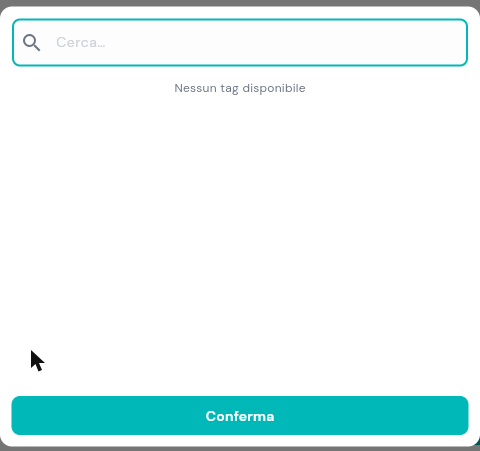
Si apre dal pulsante + Aggiungi del riquadro Inquadramento. Campi del modal: - Contratto: dropdown con i contratti definiti in Gestione contratti. - Data di inizio. - Data di fine. - Codice Paghe. - Ore giornaliere ottimali. - Ore settimanali ottimali. - Massimo turni giornalieri. - Massimo turni settimanali. - Tag: uno o più tag da applicare a questo rapporto (campo + Aggiungi tag → selettore con ricerca → Conferma).
Bottoni in basso: Annulla, Salva.
💡 Tag del rapporto = contesto "Rapporto contrattuale"
I tag applicabili qui sono solo quelli di contesto Rapporto contrattuale. L'anagrafica dei tag è gestita solo da HyWork (Administration Panel): tu li applichi, non li crei. Se non ce ne sono, il selettore mostra "Nessun tag disponibile". Un tag può pilotare lo script fillReports di HyWork (es. SenzaSoglia15min = non arrotonda ai 15 min la timbratura in ingresso di quel rapporto). Il contesto Contratto è invece quello applicato in Contratti.
⚠️ I 4 campi "ottimali" e "massimi" non sono attivi nella release corrente I campi Ore giornaliere ottimali, Ore settimanali ottimali, Massimo turni giornalieri e Massimo turni settimanali sono presenti nel modal ma non hanno effetto: non generano alert contrattuali, non bloccano la creazione di turni, non incidono sul calcolo di straordinari o quadratura. Sono predisposti per una funzione futura di pianificazione assistita, oggi non esposta agli utenti. Lasciali vuoti se non sai cosa metterci.
Zona inferiore: campi globali della tab
Sotto il riquadro Inquadramento e Contratto Selezionato: - dropdown Orario di lavoro (gli orari definiti in Gestione contratti), - dropdown Calendario e festività (i calendari delle festività definiti in Gestione contratti), - dropdown Rotazione turni (le rotazioni definite in Gestione contratti), - campo Codice Paghe (a destra), - campo Data prima assunzione (a destra).
Per la teoria su Contratti, Orari di lavoro, Calendari e festività e Rotazione turni vedi Contratti.
💡 Come funziona il Codice Paghe (regola a priorità) Ci sono due campi Codice Paghe: uno dentro il singolo Rapporto di Lavoro e uno globale a destra nella tab. La regola è a priorità: se l'utente ha un contratto valido vale il Codice Paghe del contratto e il campo globale viene nascosto; se non c'è un contratto valido vale il Codice Paghe globale; se manca anche quello, nessun codice. Il campo globale esiste solo per retrocompatibilità con le vecchie configurazioni: di norma inserisci il Codice Paghe nel rapporto di lavoro.
Sul campo Data prima assunzione: è un campo informativo salvato sul profilo utente. Si usa come riferimento di "prima assunzione" per script personalizzati di calcolo contatori (es. maturazioni legate all'anzianità di servizio), se la tua organizzazione ne usa uno configurato dal team HyWork.
Tab Autorizzazioni (solo Manager)
La quinta tab Autorizzazioni compare solo quando il ruolo selezionato nella tab Ruolo e accessi è Manager. Si applica solo a chi gestisce operativamente altri lavoratori.
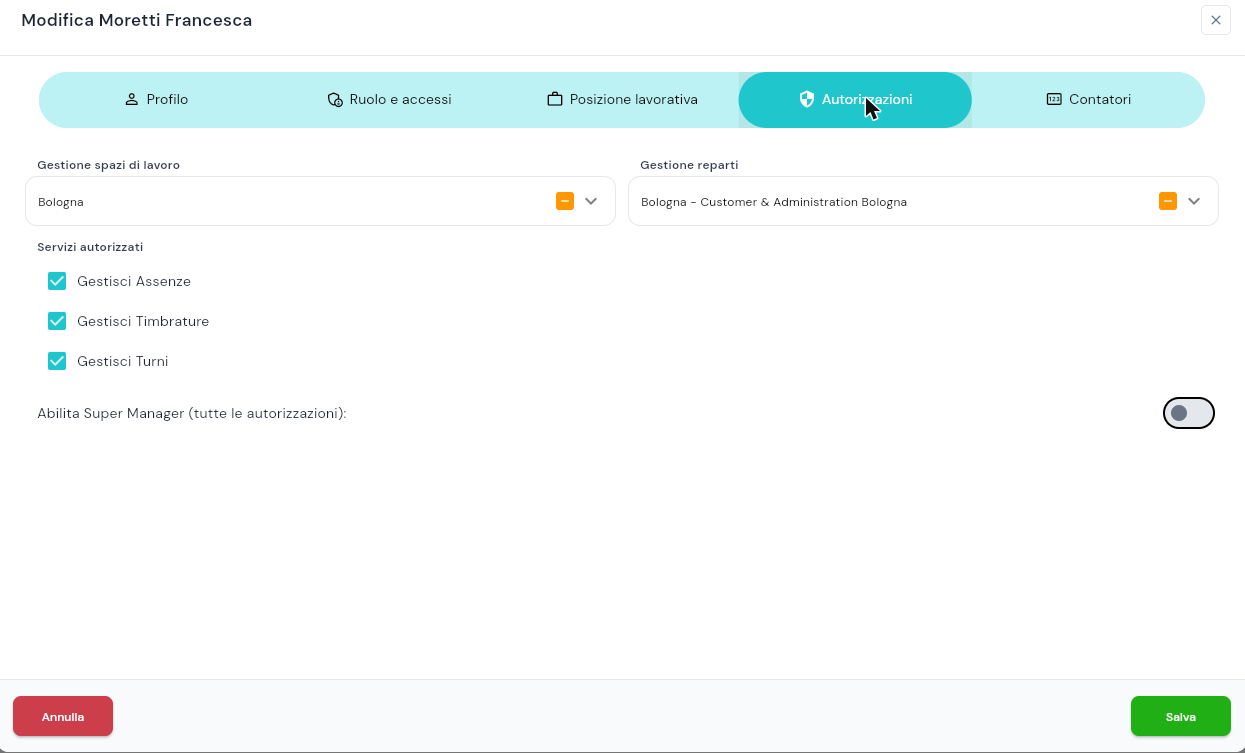
Layout su tre righe:
Riga 1: due sezioni affiancate — Gestione spazi di lavoro (a sinistra) e Gestione reparti (a destra) — ciascuna con un dropdown multi-select. Quando è tutto selezionato mostrano "Tutti gli spazi di lavoro" e "Tutti i reparti".
Riga 2: tre checkbox sotto l'etichetta Servizi autorizzati: - Gestisci Assenze: il Manager può approvare o rifiutare le Richieste e Giustificativi degli utenti nei suoi Spazi e Reparti. - Gestisci Timbrature: il Manager può modificare e forzare le timbrature degli utenti nei suoi Spazi e Reparti. - Gestisci Turni: il Manager può creare e modificare i turni degli utenti nei suoi Spazi e Reparti.
Riga 3: etichetta Abilita Super Manager (tutte le autorizzazioni): seguita da un toggle.
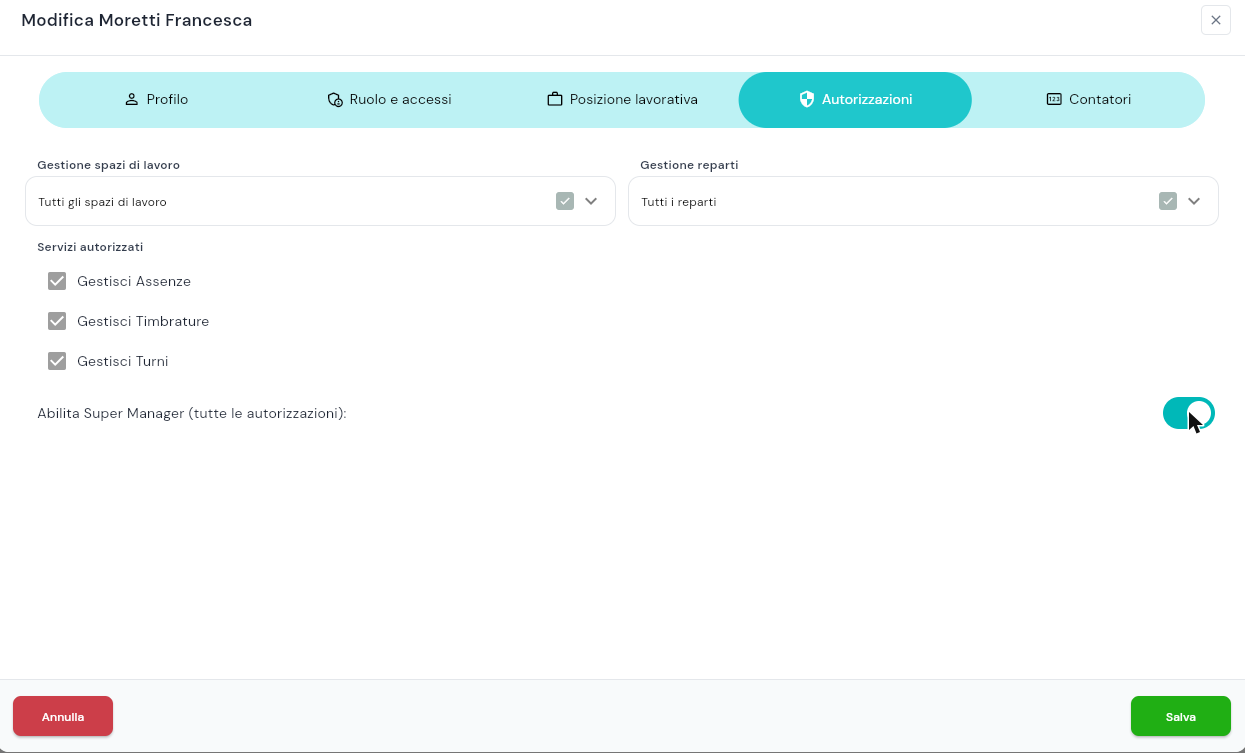
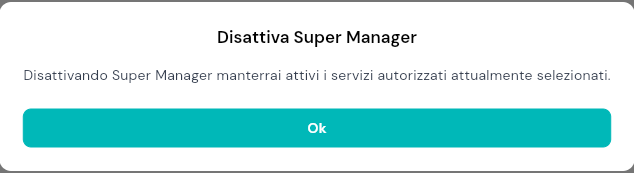
⚠️ Con Super Manager attivo i dropdown si disabilitano Quando il toggle Super Manager è ON, i due dropdown Spazi di lavoro e Reparti si disabilitano e mostrano "Tutti gli spazi di lavoro" e "Tutti i reparti": il Manager accede a tutta l'organizzazione e l'interfaccia lo indica in modo chiaro. Quando lo disattivi compare il dialog "Disattiva Super Manager" ("Disattivando Super Manager manterrai attivi i servizi autorizzati attualmente selezionati").
⚠️ Dopo aver disattivato Super Manager, ricontrolla le impostazioni Disattivando Super Manager i tre Servizi autorizzati restano attivi e i dropdown Spazi/Reparti si riabilitano, ma non tornano automaticamente alla selezione precedente. Verifica e reimposta a mano quali Spazi, quali Reparti e quali Servizi vuoi davvero lasciare attivi.
⚠️ Cosa vede un Manager (rivisto nella release 22/07) Dalla 22/07 il Manager vede solo gli Spazi e le persone che gli sono stati autorizzati in questa tab, e la sua dashboard mostra solo gli Spazi autorizzati.
Per la teoria su Super Manager vedi Ruoli.
Tab Contatori
La tab Contatori del dialog utente è dedicata alla gestione dei valori personali dei contatori (ferie, ROL, banca ore, permessi) per l'utente in oggetto.
Per la trattazione completa di contatori, eventi, regole, set e override utente vedi Contatori.
Scadenza dell'invito
L'invito email scade dopo 10 giorni dall'invio. Se l'utente non accetta in tempo, lo stato in lista passa a Invitato (scaduto) e va reinviato dal menu azioni (voce Reinvita). Il reinvio non ha limiti di tentativi.
Trasferire la proprietà
Il trasferimento avviene aprendo Modifica utente sul futuro Proprietario, tab Ruolo e accessi, selezionando la card Proprietario e cliccando Salva. Non esiste un pulsante "Trasferisci proprietà" dedicato. Al salvataggio compare il dialog Conferma passaggio proprietario: "Stai per assegnare il ruolo di proprietario a questo utente. Dopo il salvataggio non sarai più proprietario e continuerai come manager con tutti i privilegi operativi. Vuoi procedere?", con i pulsanti Annulla e Conferma.
Dopo il trasferimento: - il nuovo Proprietario è l'utente selezionato, - il vecchio Proprietario viene retrocesso a Super Manager con i tre Servizi autorizzati (Gestisci Assenze, Gestisci Timbrature, Gestisci Turni) attivi: continua quindi a operare normalmente, senza restare bloccato.
⚠️ Il dialog dice "manager" ma l'esito è Super Manager Il testo del dialog di conferma parla di "manager con tutti i privilegi operativi": nella pratica il vecchio Proprietario diventa Super Manager. Wording da allineare.
💡 C'è un solo Proprietario per organizzazione: assegnando il ruolo Proprietario a un altro utente, il precedente viene retrocesso automaticamente.
Per la teoria sui ruoli e su Super Manager vedi Ruoli.
Archiviare e ripristinare un utente
Archiviare
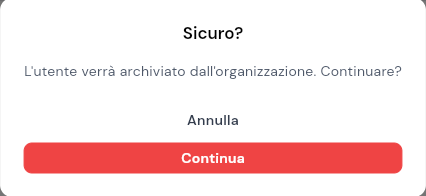
Per archiviare un utente Attivo clicca l'icona di archiviazione (icona rossa) sulla sua riga. Appare un dialog di conferma intitolato "Sicuro?" con il testo "L'utente verrà archiviato dall'organizzazione. Continuare?" e i pulsanti Annulla e Continua.
✅ Verificato a video l'11/08 (test end-to-end su utente di prova, come Proprietario): archiviazione → osservazione turni → ripristino.
Cosa succede all'archiviazione: - I turni già assegnati NON spariscono. I turni futuri restano nel calendario associati all'utente, che continua a comparire come assegnatario (stesso meccanismo dell'archiviazione di una Qualifica). - Vengono rimossi solo Spazi di lavoro e Qualifiche (nella riga archiviata questi due campi passano a "−" con ⚠️). - Restano invece il Ruolo, i Contratti/Inquadramento (tab Posizione lavorativa) e il Codice Paghe.
❓ Domanda aperta al dev — Sul calendario il turno di un utente archiviato non mostrava il tag "(archived)" che compare su altri turni. Il tag dovrebbe segnalare che l'assegnatario è archiviato: è voluto che sul turno dell'utente archiviato non compaia? (Per il manager sarebbe utile vederlo.)
⚠️ Il dialog non mostra cosa verrà nascosto Il dialog di conferma non elenca cosa verrà impattato al momento dell'archiviazione (Spazi, Qualifiche e associazioni). Conviene verificare manualmente prima di confermare.
Dopo la conferma, l'utente scompare dalle tab Tutti, Da invitare, Invitati, Attivi e compare nella tab Archiviati.
Lista Archiviati
Nella tab Archiviati la riga utente mostra due icone azione: Modifica (matita) e Ripristina. Non esiste un'eliminazione definitiva via UI.
Ripristinare
Clicca l'icona Ripristina sulla riga dell'utente archiviato: si apre il dialog Modifica utente (le stesse tab di un utente normale) con un pulsante Ripristina in basso. Nella tab Ruolo e accessi il Ruolo è mantenuto, ma Spazi di lavoro e Qualifiche sono vuoti.
ℹ️ Il ripristino è guidato e obbligatorio Devi riselezionare almeno 1 Spazio di lavoro e almeno 1 Qualifica prima di premere Ripristina: sono campi obbligatori. Senza, il salvataggio dà errore ("Assicurati che gli spazi di lavoro e le qualifiche abbiano almeno un valore selezionato") e non completa.
Selezionati Spazio + Qualifica e premuto Ripristina, l'utente esce da Archiviati e torna direttamente in stato Attivo (Contratti e Codice Paghe sono già presenti, non vanno reinseriti). I turni che aveva restano al loro posto. Non serve reinvitarlo.
❓ Domanda aperta al dev — Il ripristino riporta l'utente direttamente ad Attivo (non a "Da invitare"): è il comportamento voluto della release?
Problemi comuni
| Problema | Causa | Soluzione |
|---|---|---|
| Ho mandato l'invito ieri ma l'utente dice di non averlo ricevuto | L'email potrebbe essere scritta male, oppure l'invito è in spam, oppure è scaduto | Controlla che l'email sia scritta correttamente nella tab Profilo, poi dal menu azioni clicca Reinvita. Se ancora niente, apri Stato invito per vedere se è valido o scaduto |
| L'utente che ho ripristinato non vede alcune cose del suo lavoro precedente | Al ripristino Spazi e Qualifiche vanno riselezionati da capo (obbligatorio); Contratti e Codice Paghe invece restano | Nel dialog di ripristino seleziona almeno 1 Spazio + 1 Qualifica: l'utente torna Attivo già configurato, senza bisogno di reinvito |
| Ho archiviato un Manager e il suo team non viene più gestito | L'archiviazione di un Manager non riassegna automaticamente le sue autorizzazioni | Crea o promuovi un altro Manager e aggiungigli gli stessi Spazi e Reparti autorizzati dalla tab Autorizzazioni |
| Voglio cambiare l'email di un utente | L'email non si può modificare dopo la creazione | Archivia l'utente e creane uno nuovo con la nuova email |