Ruoli in HyWork
In HyWork ogni persona ha un ruolo. Il ruolo determina cosa può vedere e cosa può fare, sia da browser sia nell'app.
Ci sono quattro ruoli attivi (Proprietario, Super Manager, Manager, Lavoratore) e uno stato speciale (Archiviato).
| A cosa serve | Capire chi può fare cosa in HyWork |
| Chi la usa | Tutti — la gerarchia vale per Proprietario, Super Manager, Manager e Lavoratore |
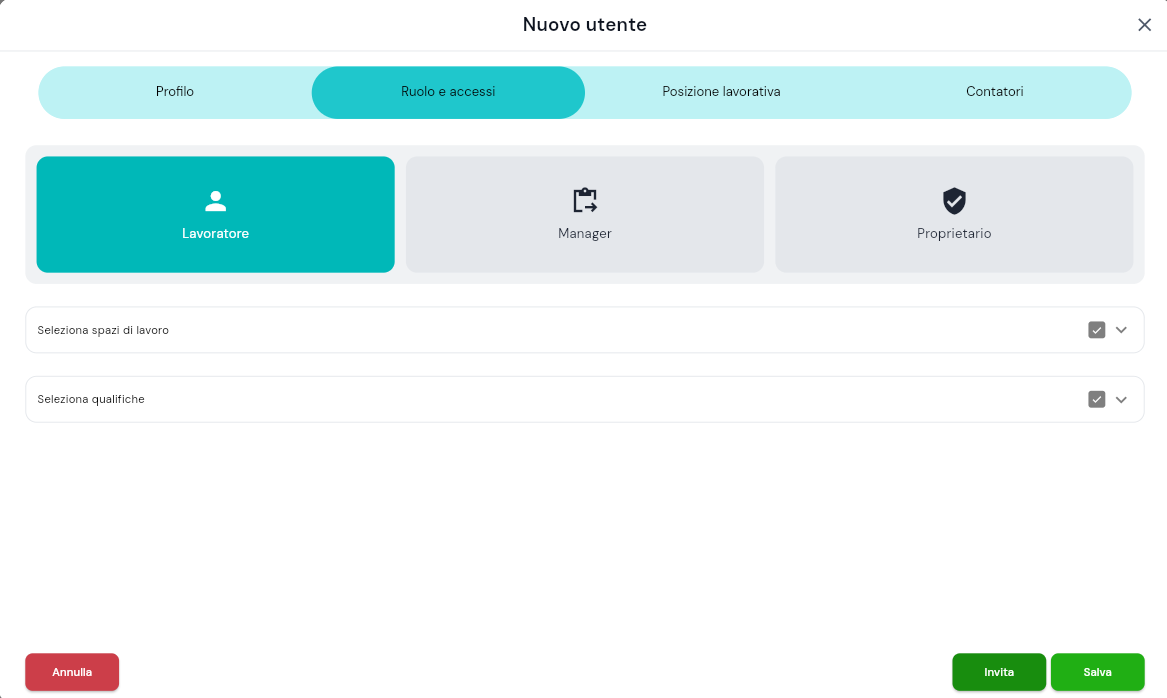
| Dove la trovi | Dialog Modifica utente → tab Ruolo e accessi (vedi Utenti) |
Riepilogo dei ruoli
| Ruolo | HyWork (browser) | App HyWork | Gestisce altri | Note |
|---|---|---|---|---|
| Proprietario | Sì, completo | — | Sì, tutti | Unico per organizzazione |
| Super Manager | Sì, completo | — | Sì, i Manager | Manager con interruttore "Abilita Super Manager" attivo |
| Manager | Sì, parziale | Sì | Dipende dai permessi | Vedi cosa è autorizzato dalla tab Autorizzazioni |
| Lavoratore | No | Sì | No | Solo app HyWork |
| Archiviato | No | No | No | Stato, non ruolo. Reversibile |
Cosa vede ciascun ruolo nel backoffice
Verificato a video (10/08/2026) su The HyWork Experience — è la conferma pratica di come la gerarchia si traduce nell'interfaccia:
| Manager | Super Manager | Proprietario | |
|---|---|---|---|
| Voci nel menu ingranaggio (⚙️) | 5 | 6 | 7 |
| → Configurazione Contatori | ✗ | ✓ | ✓ |
| → Impostazioni organizzazione | ✗ | ✗ | ✓ |
| Spazi visibili (in Gestione spazi) | solo il proprio scope | tutti | tutti |
| Pulsante + per aggiungere Spazi | ✗ | ✓ | ✓ |
| Può assegnare il ruolo Proprietario | ✗ | ✗ | ✓ |
| Vede la riga del Proprietario in Gestione utenti | ✓ | ✓ | ✓ |
In pratica: in Gestione spazi il Manager vede solo i propri Spazi e non può aggiungerne; il Super Manager è pienamente operativo su tutto tranne Impostazioni organizzazione; il Proprietario ha in più solo quella (e le altre due esclusive elencate sotto).
⚠️ Lo scope nella UI vale solo per gli Spazi. In Gestione contratti, qualifiche e reparti un Manager vede e può modificare/eliminare tutte le voci dell'organizzazione, non solo quelle del suo scope: lì la restrizione manca nell'interfaccia (Q-109) e non è applicata nemmeno lato API (Q-117). Nella tabella sopra, "solo il proprio scope" riguarda quindi gli Spazi.
All'apertura del backoffice ogni ruolo atterra sempre sulla Dashboard (Riepilogo): l'app non ricorda l'ultima sezione aperta tra una sessione e l'altra (landing fissa, confermata da codice).
Proprietario
È il ruolo con accesso completo al prodotto. Di solito è il titolare o il responsabile principale dell'azienda.
Cosa può fare in esclusiva, rispetto a un Super Manager:
- È l'unico che può assegnare il ruolo Proprietario a un altro utente.
- È l'unico che può aprire Impostazioni organizzazione.
- È l'unico che può archiviare l'intera organizzazione.
In tutte le altre attività operative (turni, presenze, timbrature, utenti, permessi) il Proprietario lavora come un Super Manager.
Ogni organizzazione ha un solo Proprietario.
Trasferire la proprietà a un'altra persona
Se il Proprietario deve passare il ruolo a un altro membro (es. cambio di responsabile):
- Vai in Gestione utenti e apri il dialog Modifica utente del nuovo Proprietario.
- Tab Ruolo e accessi → clicca la card Proprietario tra le tre disponibili.
- Salva.
Il sistema fa lo scambio automaticamente: il nuovo membro diventa Proprietario e il vecchio Proprietario viene retrocesso a Super Manager, con i tre Servizi (Gestisci Assenze, Gestisci Timbrature, Gestisci Turni) attivi. Mantiene quindi piena operatività: perde solo le tre esclusive del Proprietario (assegnare il ruolo Proprietario, aprire Impostazioni organizzazione, archiviare l'organizzazione).
⚠️ Il testo del dialog di conferma è impreciso Il dialog "Conferma passaggio proprietario" dice che continuerai "come manager con tutti i privilegi operativi": in realtà diventi Super Manager. L'esito è migliore di quanto scritto, ma il testo resta da correggere.
⚠️ Il trasferimento non si annulla da soli Dopo il passaggio, chi era Proprietario diventa Super Manager e non può riassegnare il ruolo Proprietario: nel dialog Ruolo e accessi, per un Super Manager la card Proprietario è disabilitata (solo il Proprietario in carica può assegnare quel ruolo — verificato a video 10/08). Per riavere la proprietà deve essere il nuovo Proprietario a ritrasferirla. Passa la proprietà solo a una persona di fiducia.
Solo il Proprietario in carica può fare il trasferimento. Non esiste un pulsante "Trasferisci proprietà" separato — il trasferimento avviene assegnando il ruolo Proprietario a un'altra persona.
Super Manager
Non è un ruolo separato: è un Manager con l'interruttore "Abilita Super Manager (tutte le autorizzazioni)" attivo. In pratica ha le stesse possibilità operative del Proprietario, salvo le tre eccezioni elencate sopra.
Cosa può fare in più rispetto a un Manager normale:
- Gestisce turni, richieste e timbrature su tutti gli Spazi di lavoro e Reparti, senza restrizioni.
- Vede e modifica la tab Autorizzazioni degli altri Manager.
- Aggiunge, modifica e archivia utenti senza limiti.
Cosa NON può fare rispetto al Proprietario:
- Assegnare il ruolo Proprietario a un altro utente.
- Aprire Impostazioni organizzazione.
- Archiviare l'organizzazione.
Il Super Manager vede la riga del Proprietario in Gestione utenti, ma non può assegnare o togliere il ruolo Proprietario (la card Proprietario è disabilitata) né aprire Impostazioni organizzazione: per trasferire la proprietà serve essere collegati come Proprietario.
Come si abilita il Super Manager
- Apri il dialog Modifica utente della persona Manager che vuoi promuovere.
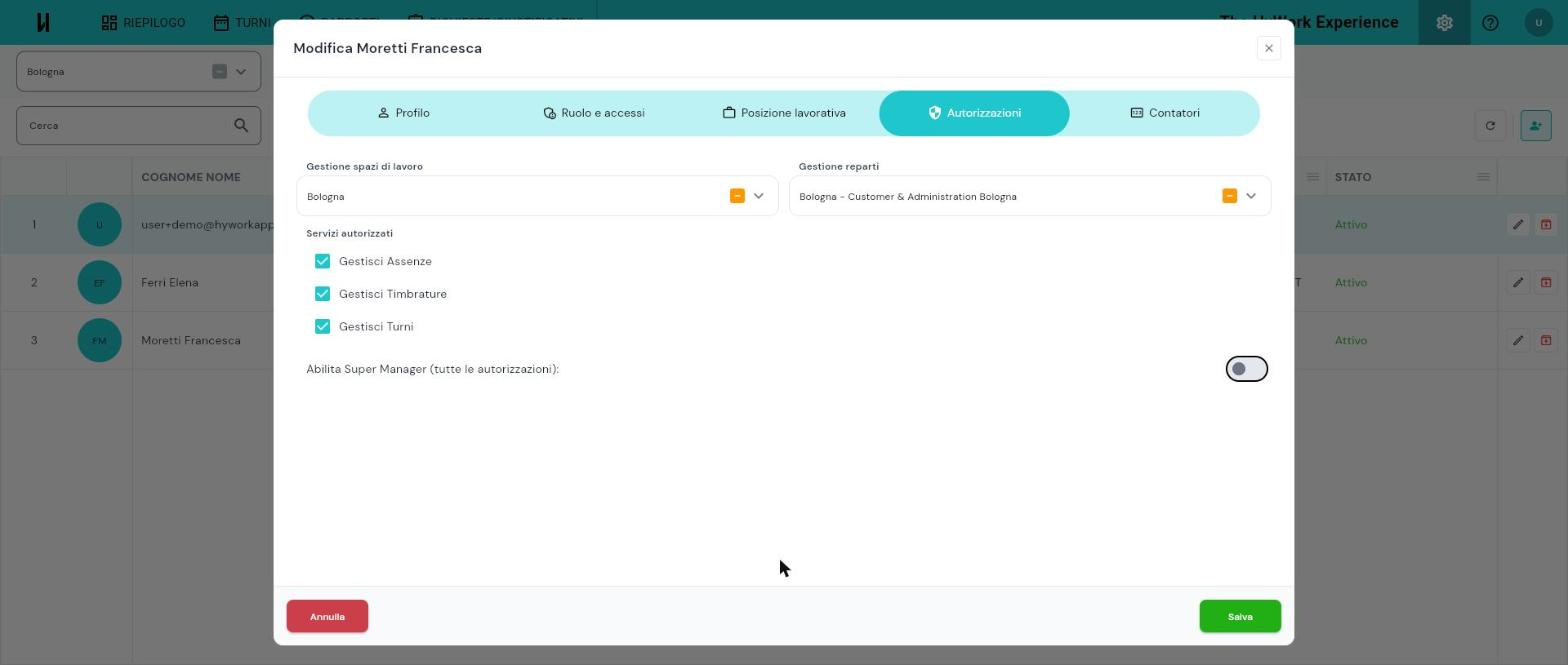
- Vai nella tab Autorizzazioni.
- Attiva l'interruttore Abilita Super Manager (tutte le autorizzazioni) in basso.
- Salva.
Quando l'interruttore Super Manager è attivo, i permessi granulari impostati in precedenza vengono temporaneamente ignorati, ma non cancellati. Se in seguito disattivi l'interruttore, i permessi originali tornano attivi così come erano.
La tab Autorizzazioni è visibile solo quando un Proprietario o un Super Manager modifica un utente con ruolo Manager. Per Lavoratori e Proprietari la tab non compare.
Manager
È il responsabile operativo. Può essere chiunque gestisca turni e presenze: non necessariamente un responsabile HR.
Accede sia a HyWork da browser sia all'app HyWork sul telefono. Sull'app può passare dalla App gestore alla App operatore, a seconda dell'attività che sta svolgendo.
Quello che vede in HyWork dipende dai permessi che gli sono stati assegnati nella tab Autorizzazioni dal Proprietario o da un Super Manager.
Un Manager può essere autorizzato a:
- Gestire i turni
- Gestire le richieste e i giustificativi
- Gestire le timbrature
I permessi si assegnano per specifici Spazi di lavoro e Reparti. Un Manager potrebbe vedere solo alcuni Reparti o alcune sedi, non necessariamente tutto.
Se sei un Manager e non vedi una sezione, non è un problema tecnico: significa che non hai quel permesso. Contatta il Proprietario o un Super Manager per verificare.
Lavoratore
Usa solo l'app HyWork sul telefono. Non ha accesso al backoffice da browser.
Cosa può fare:
- Vedere i propri turni in calendario.
- Registrare la propria presenza al turno, secondo la modalità configurata dalla sede:
- timbratura automatica (clock-in/out, GPS o QR), oppure
- rendicontazione manuale dall'app, eventualmente con una nota di fine turno.
Se la sede ha "Nessuna timbratura" configurata, non c'è nulla da fare. Vedi guida Spazi di lavoro per le modalità di timbratura. - Aprire richieste di assenza e giustificativi. - Aprire proposte di sostituzione per scambiare un proprio turno con un collega.
Archiviato
Non è un ruolo attivo: è uno stato. Un utente archiviato non può accedere né a HyWork né all'app.
Archiviare un utente non cancella la sua storia. I dati e i turni passati rimangono nel sistema. L'archiviazione è reversibile: dalla tab Archiviati di Gestione utenti puoi ripristinare un utente in qualsiasi momento con il pulsante Ripristina.
ℹ️ I turni già assegnati non spariscono Quando archivi un utente, i turni futuri già assegnati restano nel calendario: l'utente continua a comparire come assegnatario (verificato a video l'11/08). Al ripristino, invece, Spazi e Qualifiche vanno riselezionati (vedi sotto).
⚠️ Il dialog di conferma non elenca le dipendenze Il dialog di conferma archiviazione non elenca cosa verrà impattato (turni futuri, associazioni). Verificare manualmente prima di archiviare.
⚠️ Al ripristino Spazi e Qualifiche vanno riselezionati Quando ripristini un utente archiviato, le associazioni a Spazi di lavoro e Qualifiche risultano vuote e vanno riselezionate nel dialog di ripristino (sono obbligatorie: senza almeno 1 Spazio + 1 Qualifica il salvataggio dà errore). Restano invece il Ruolo, i Contratti/Inquadramento e il Codice Paghe. Completato il ripristino l'utente torna direttamente Attivo.
Problemi comuni
| Problema | Causa | Soluzione |
|---|---|---|
| Sono Manager e non vedo una sezione del backoffice | Non hai quel permesso nella tab Autorizzazioni | Chiedi al Proprietario o a un Super Manager di verificare |
| L'interruttore "Abilita Super Manager" non c'è nel dialog utente | Stai modificando un utente che non è Manager (es. Lavoratore o Proprietario) | L'interruttore Super Manager esiste solo per i Manager |
| Sono Super Manager: vedo il Proprietario ma non riesco ad assegnarne il ruolo | Comportamento voluto: il Super Manager vede la riga del Proprietario (Q-26 chiusa dal 10/08), ma la card Proprietario è disabilitata, quindi non può assegnare quel ruolo | Per assegnare o spostare il ruolo Proprietario serve essere collegati come Proprietario |
| Voglio cambiare il Proprietario ma non trovo il pulsante "Trasferisci" | Non esiste un pulsante dedicato | Apri il dialog Modifica utente del nuovo Proprietario, tab Ruolo e accessi, clicca la card Proprietario |
| Ho archiviato un utente per sbaglio | I dati non sono persi | Vai nella tab Archiviati di Gestione utenti, clicca Ripristina sulla sua riga. Attenzione: le associazioni a Spazi e Qualifiche vanno riassegnate |
| Ho archiviato un utente: che fine fanno i suoi turni futuri? | Restano nel calendario, assegnati a lui — l'archiviazione non li rimuove | Nessuna azione necessaria sui turni. Se vuoi che li copra un altro, riassegnali manualmente dal calendario |