Impostazioni organizzazione
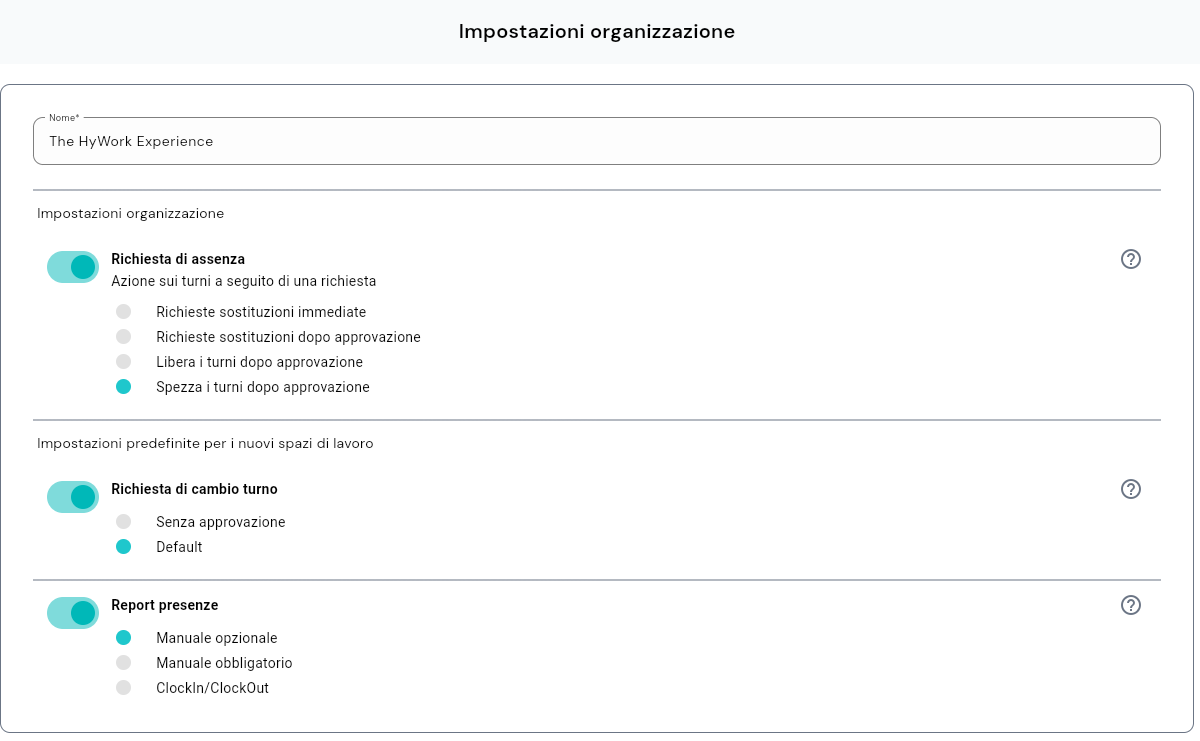
Le Impostazioni organizzazione raccolgono le regole globali del tuo HyWork e i valori predefiniti che ereditano i nuovi Spazi di lavoro che creerai. Se hai già configurato gli Spazi, modificare queste impostazioni non li tocca: gli Spazi esistenti conservano i loro valori.
| A cosa serve | Configurare le regole globali dell'organizzazione e i valori predefiniti per i nuovi Spazi di lavoro |
| Chi la usa | Proprietario |
| Dove la trovi | Menu ingranaggio (in alto a destra) → Impostazioni organizzazione |
La pagina in sintesi
Tutte le impostazioni stanno su un'unica pagina, con un solo pulsante Salva in basso. È però utile leggerle su tre livelli diversi, perché non hanno tutte lo stesso raggio d'azione:
- Identità — il Nome dell'organizzazione.
- Comportamenti globali — regole e integrazioni valide per tutta l'organizzazione, indipendenti dai singoli Spazi: Richiesta di assenza e Integrazione Google Drive.
- Valori predefiniti per i nuovi Spazi di lavoro — i valori di partenza che ogni nuovo Spazio eredita quando lo crei; li puoi poi modificare per ogni singolo Spazio nelle sue Opzioni avanzate.
Tenere a mente questi tre livelli aiuta a capire cosa succede quando salvi: un comportamento globale cambia per tutti subito, un valore predefinito vale solo per gli Spazi che creerai d'ora in poi.
Nel dettaglio, le sezioni della pagina:
| Sezione | Cosa fa |
|---|---|
| Nome | Nome dell'organizzazione, mostrato in alto a destra nel backoffice |
| Richiesta di assenza | Regola globale: cosa succede ai turni quando un lavoratore chiede un'assenza |
| Impostazioni predefinite per i nuovi Spazi di lavoro | Valori di partenza che ereditano i nuovi Spazi (cambio turno, timbrature, note, salta turno) |
| Calendario Giornaliero | Abilita una vista alternativa nella pagina Turni |
| Integrazione Google Drive | Configura l'invio automatico di file Excel su una cartella Drive condivisa |
⚠️ Lo Spazio batte sempre l'organizzazione Quando lo stesso parametro compare sia qui sia in Spazi di lavoro → Opzioni avanzate, vince sempre lo Spazio. Le Impostazioni servono a definire i valori di partenza dei prossimi Spazi che creerai. Modificare un default qui non tocca gli Spazi esistenti. Unica eccezione: Richiesta di assenza, regola globale dell'organizzazione.
Nome dell'organizzazione
Campo obbligatorio. Il nome qui inserito compare in alto a destra nel backoffice (accanto al menu ingranaggio) e identifica la tua organizzazione nei documenti generati dal sistema.
Richiesta di assenza
Definisce cosa succede ai turni quando un lavoratore chiede un'assenza nel periodo coperto. È una regola globale: vale per tutti gli Spazi dell'organizzazione e non può essere sovrascritta dal singolo Spazio.
L'interruttore controlla se la regola è attiva. Le modalità disponibili sono cinque:
| Modalità | Quando agisce | Cosa fa |
|---|---|---|
| Nessuna (interruttore OFF) | — | La richiesta di assenza viene creata, ma i turni nel periodo restano invariati |
| Richieste sostituzioni immediate | Alla creazione della richiesta | Apre subito una richiesta di sostituzione su tutti i turni del periodo, senza aspettare l'approvazione dell'assenza |
| Richieste sostituzioni dopo approvazione | All'approvazione | Apre la richiesta di sostituzione solo dopo che hai approvato l'assenza |
| Libera i turni dopo approvazione | All'approvazione | Rimuove il lavoratore dai turni del periodo. I turni restano in calendario ma scoperti, da riassegnare manualmente |
| Spezza i turni dopo approvazione | All'approvazione | Spezza ogni turno che si sovrappone al periodo di assenza, isolando la parte di assenza in un turno separato senza il lavoratore |
📝 Esempio: Spezza i turni dopo approvazione Turno pianificato 8:00–17:00. Il lavoratore chiede assenza per il periodo 10:00–12:00 e la approvi. Risultato: tre turni separati al posto dell'originale. - 8:00–10:00 con il lavoratore assegnato - 10:00–12:00 senza nessuno (la parte di assenza) - 12:00–17:00 con il lavoratore assegnato
⚠️ Le pause vengono azzerate sui pezzi nuovi Quando un turno viene spezzato, le pause configurate sul turno originale non vengono riportate sui due pezzi nuovi. Vanno reimpostate manualmente se servono.
Impostazioni predefinite per i nuovi Spazi di lavoro
Le impostazioni di questo blocco valgono come valore di partenza per i nuovi Spazi di lavoro creati dopo. Su uno Spazio già esistente non hanno alcun effetto: per modificarne il comportamento devi aprire lo Spazio e cambiare le sue Opzioni avanzate.
Richiesta di cambio turno
Modalità di gestione delle richieste di sostituzione che i lavoratori possono aprire dall'app.
| Modalità qui | Equivalente nello Spazio |
|---|---|
| Interruttore OFF | Disabilitata |
| Default (interruttore ON) | Abilitata |
| Senza approvazione (interruttore ON) | Abilitata con accettazione automatica delle proposte |
Per il dettaglio operativo di ciascuna modalità vedi Spazi di lavoro → Richiesta di sostituzione.
Report presenze
Modalità di timbratura predefinita per i nuovi Spazi.
| Modalità | Cosa fa |
|---|---|
| Manuale opzionale | Il lavoratore può inserire manualmente orari di inizio e fine turno dall'app. Non è forzato a farlo |
| Manuale obbligatorio | Comportamento attualmente identico a Manuale opzionale |
| ClockIn/ClockOut | Il lavoratore timbra entrata e uscita con un tasto dall'app |
Quattro modalità presenti negli Spazi non sono disponibili qui come default: Nessuna timbratura, ClockIn/ClockOut con GEO, GEO con forzatura, QRCode. Queste richiedono configurazione specifica per Spazio (coordinate GPS, QR code, ecc.) e quindi si impostano direttamente dal dialog dello Spazio. Per il dettaglio vedi Spazi di lavoro.
Note predefinite
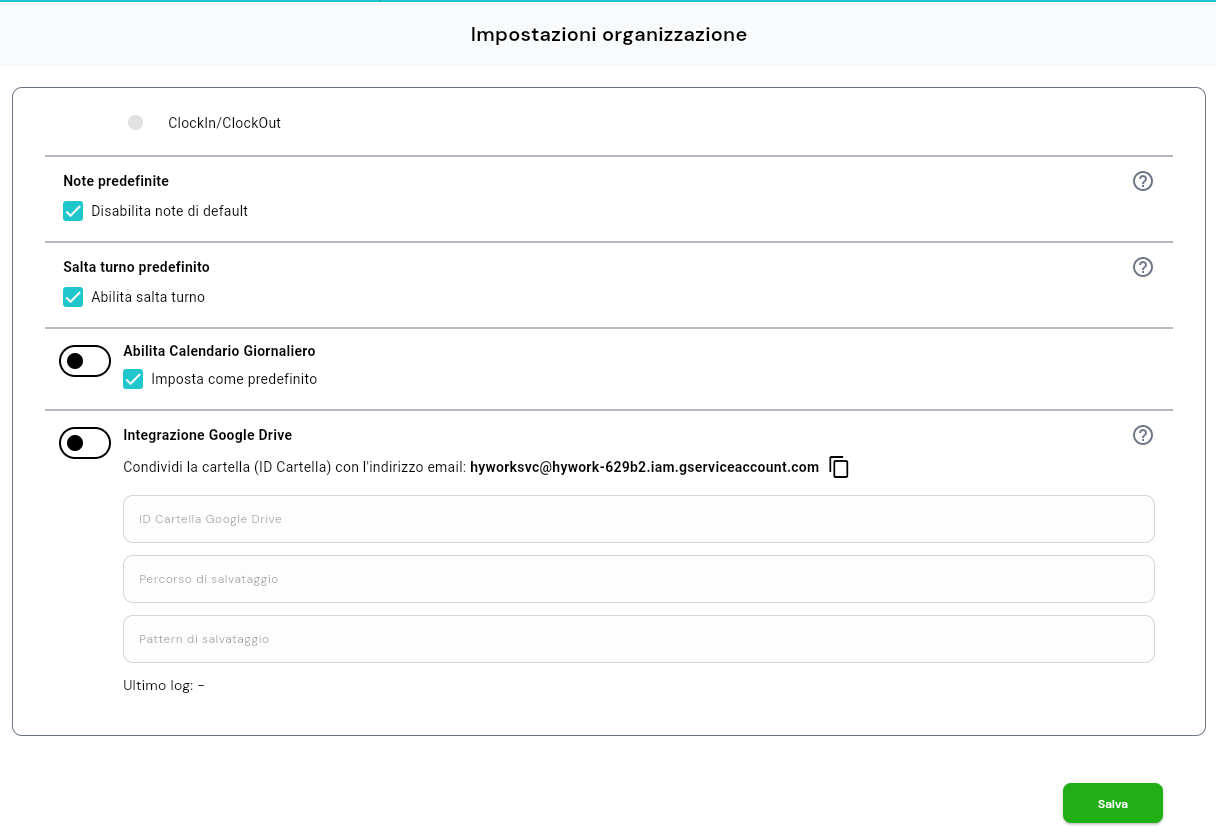
Checkbox Disabilita note di default.
Quando spuntato, sui nuovi Spazi la nota di fine turno è disattivata: il lavoratore non vede il campo Note al momento di chiudere il turno.
Salta turno predefinito
Checkbox Abilita salta turno.
Quando spuntato, sui nuovi Spazi il lavoratore vede sull'app il pulsante Turno non svolto: gli permette di dichiarare esplicitamente che un turno programmato non è stato eseguito, senza dover registrare una timbratura né attendere l'approvazione di una richiesta di assenza. Il turno viene sigillato come "saltato" ed esce dai sospesi.
💡 Salta turno ≠ assenza ≠ timbratura mancante - Salta turno: il lavoratore dichiara di non aver svolto il turno. Operazione esplicita, niente approvazione. - Assenza: il lavoratore apre una richiesta che tu devi approvare, con effetto sui turni secondo la regola di Richiesta di assenza sopra. - Timbratura mancante: il lavoratore non ha timbrato. Il turno resta in sospeso.
Calendario Giornaliero
Abilita una vista alternativa nella pagina Turni del backoffice. Oltre alle viste predefinite Una settimana e Mese, compare la vista Giornaliero, che mostra un giorno alla volta.
| Controllo | Cosa fa |
|---|---|
| Abilita Calendario Giornaliero (interruttore) | Quando ON, la voce "Giornaliero" compare nel pannello Periodo della pagina Turni. Quando OFF, scompare |
| Imposta come predefinito (checkbox) | Quando spuntato, all'apertura della pagina Turni la vista parte già su "Giornaliero" invece che sulla settimana |
⚠️ Spegnere l'interruttore non resetta il predefinito Se spegni "Abilita Calendario Giornaliero" mentre "Imposta come predefinito" è ancora ticcato, il checkbox resta acceso anche se non ha più effetto. Per coerenza, togli prima il checkbox e poi spegni l'interruttore.
Integrazione Google Drive
Permette di salvare automaticamente i file Excel generati dal sistema su una cartella Google Drive condivisa. La sezione comprende:
- Interruttore principale per attivare l'integrazione
- ID Cartella Google Drive — identificativo della cartella di destinazione
- Percorso di salvataggio — struttura di sottocartelle
- Pattern di salvataggio — schema del nome file
- Indirizzo email del service account da invitare come collaboratore alla cartella Drive (visibile in alto, accanto all'icona di copia)
💡 Per attivare e configurare l'integrazione Drive contatta il supporto HyWork.
Salvare le modifiche
Tutte le modifiche apportate alle Impostazioni organizzazione si salvano premendo il pulsante Salva in basso a destra. Il pulsante salva tutta la pagina in un'unica operazione: non è possibile salvare solo una sezione.
⚠️ Il pulsante Salva appare sempre acceso Il pulsante è cliccabile anche quando non hai modificato nulla. Premerlo a vuoto non crea problemi: rinvia gli stessi valori al sistema. Se vuoi annullare le modifiche prima di salvare, esci dalla pagina senza premere Salva.
Problemi comuni
| Problema | Causa | Soluzione |
|---|---|---|
| Ho cambiato un default in Impostazioni ma uno Spazio esistente non si è aggiornato | Le Impostazioni valgono solo come valore di partenza per i nuovi Spazi | Apri Spazi di lavoro, modifica lo Spazio interessato dalle Opzioni avanzate |
| L'opzione "Giornaliero" non compare più nella pagina Turni | L'interruttore Calendario Giornaliero è spento | Riaccendi l'interruttore in Impostazioni organizzazione |
| Ho disattivato Calendario Giornaliero ma "Imposta come predefinito" è ancora ticcato | Il checkbox non si auto-disattiva | Togli manualmente il checkbox prima di spegnere l'interruttore |
| Non vedo la voce "Impostazioni organizzazione" nel menu ingranaggio | La voce è visibile solo al Proprietario dell'organizzazione | Chiedi al Proprietario di effettuare la modifica, oppure di trasferirti il ruolo (vedi Ruoli in HyWork) |