Stampe ed export
In HyWork ogni sezione operativa può produrre documenti da usare fuori dal gestionale (buste paga, Excel, controllo di gestione, archivio). Ci sono due strade, con due pulsanti distinti nelle schermate di contesto:
- Stampa (icona stampante) → un documento impaginato in A4, da vedere e stampare subito.
- Export (menu ≡) → un file CSV con i dati strutturati, generato e inviato via email.
Il meccanismo è lo stesso in tutte le sezioni (Turni, Rapporti / Foglio presenze / Cartellino, ecc.): cambia solo cosa stampi o esporti. Questo capitolo lo spiega una volta; le singole guide vi rimandano.
| A cosa serve | Portare fuori i dati come stampa A4 o come export CSV |
| Chi la usa | Proprietario (tutta l'organizzazione) · Super Manager (i propri Spazi) · Manager (il proprio reparto) |
| Dove la trovi | Le icone Stampa e ≡ in alto a destra nelle schermate operative (Turni, Rapporti, Foglio presenze, Cartellino, …) |
Stampa — il documento A4
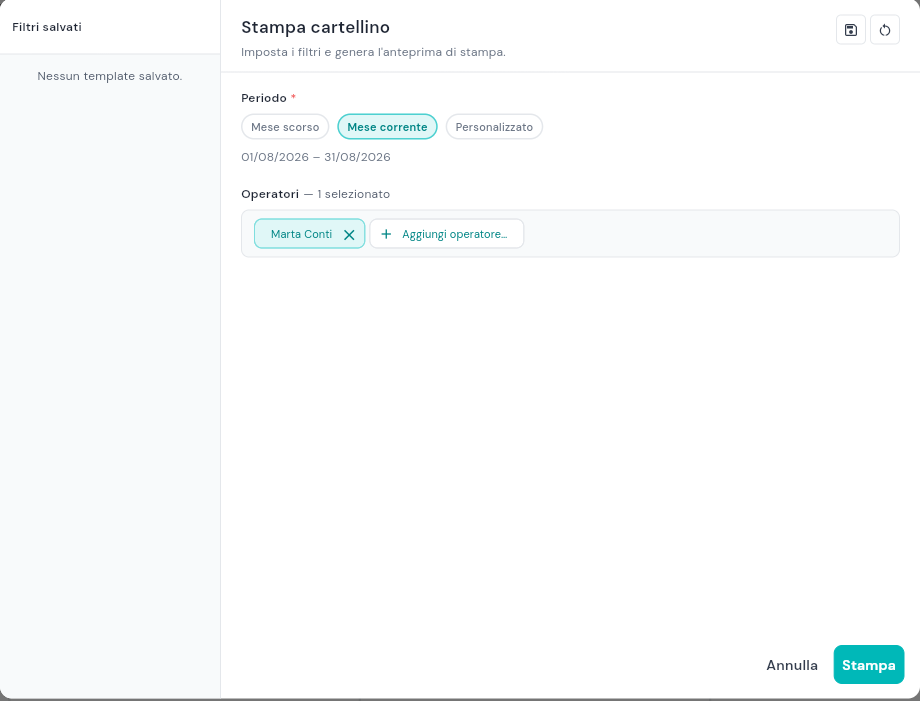
Il pulsante Stampa (icona stampante) apre un piccolo menu con le voci di stampa disponibili in quel contesto (es. Stampa Cartellino, Stampa Turni). Scelta la voce, si apre il dialog di filtro "Imposta i filtri e genera l'anteprima di stampa".
Il dialog ha sempre la stessa struttura:
| Elemento | Cosa fa |
|---|---|
| Periodo (obbligatorio) | Preset rapidi Mese scorso e Mese corrente, oppure Personalizzato (imposti l'intervallo Da → A) |
| Perimetro | I campi dipendono dal contesto: es. Operatori nel Cartellino; Spazi, Reparti e Operatori negli altri |
| Filtri salvati (a sinistra) | La lista dei tuoi template salvati (vedi sotto) |
| Salva filtro (icona in alto) | Salva il filtro corrente come template riutilizzabile |
| Stampa / Annulla | Stampa genera l'anteprima A4 in una nuova finestra (da cui stampi con la stampa del browser); Annulla chiude senza fare nulla |
I template (Filtri salvati)
L'icona Salva filtro salva i criteri correnti come template personale, che ritrovi nella colonna Filtri salvati a sinistra. I template sono privati (li vedi solo tu) e servono a riaprire un filtro ricorrente senza reimpostarlo ogni volta. Il periodo si salva come modalità se hai scelto un preset (es. Mese scorso → ricalcolato sulla data del giorno alla riapertura), come date fisse se Personalizzato.
💡 I template sono attivi anche nella Stampa del Cartellino: apri la Stampa, imposti periodo e persona, e la salvi come filtro da riusare.
Export — il CSV via email
Il menu ≡ in alto a destra contiene la voce di export del contesto (es. Export Timbrature, Export Foglio Presenze, Export Turni e Assenze).
A differenza della Stampa, l'export non si scarica al volo: il file CSV viene generato in modo asincrono e inviato per email all'indirizzo registrato in HyWork per l'utente che l'ha richiesto. È il formato giusto quando i dati servono per le paghe, per Excel o per integrazioni con altri sistemi.
💡 Stampa o Export? Stampa = vedere/stampare un documento formattato ora. Export CSV = avere il dato grezzo, che arriva nella tua email.
Chi vede cosa (ambito per ruolo)
Sia la Stampa sia l'Export rispettano l'ambito del tuo ruolo: non puoi ottenere dati fuori dal tuo perimetro.
| Ruolo | Ambito di stampa/export |
|---|---|
| Proprietario | Tutta l'organizzazione |
| Super Manager | I propri Spazi assegnati |
| Manager | Il proprio reparto/i (Spazi e Reparti fuori ambito non sono selezionabili nel filtro) |
Problemi comuni
| Problema | Causa | Soluzione |
|---|---|---|
| Ho fatto un Export ma non si è scaricato niente | L'export CSV arriva via email, non a schermo | Controlla la posta dell'indirizzo registrato in HyWork |
| Il pulsante Stampa del dialog è disattivato | Periodo mancante o date incoerenti (Da > A) | Imposta un periodo valido |
| Ho stampato/esportato ma il documento è vuoto | Nessun dato nel periodo/perimetro scelto | Allarga il periodo o controlla i filtri |
| Sono Manager e non trovo uno Spazio/Reparto nel filtro | Il filtro mostra solo il tuo ambito | Gli Spazi/Reparti non tuoi non sono selezionabili — verifica con il Proprietario gli Spazi assegnati |