Timbrature
La timbratura è il modo in cui HyWork registra la presenza del lavoratore al turno: a che ora è entrato, a che ora è uscito. Ogni timbratura ha un'entrata e un'uscita e diventa la base delle ore mostrate in Rapporti, Foglio presenze e Cartellino.
| A cosa serve | Registrare l'effettiva presenza al turno (entrata/uscita) |
| Chi la usa | I Lavoratori timbrano dall'app · la configurazione spetta a Proprietario e Super Manager |
| Dove la trovi | Si configura per Spazio di lavoro (vedi Spazi di lavoro); il default per i nuovi Spazi è in Impostazioni |
Le modalità di timbratura
La modalità definisce come il lavoratore registra entrata e uscita. È una sola per Spazio (mutuamente esclusiva) e si sceglie in base al livello di verifica che ti serve.
| Modalità | Come funziona |
|---|---|
| Nessuna timbratura | Nessuna rilevazione. Il turno non richiede tracciamento |
| Manuale opzionale | Il lavoratore inserisce a mano inizio/fine dall'app (Rendiconta il turno). Non è forzato |
| Manuale obbligatorio | Oggi identico a Manuale opzionale |
| ClockIn/ClockOut | Timbra entrata e uscita con un tasto dall'app |
| ClockIn/ClockOut con GEO | Come sopra, ma deve trovarsi entro il raggio dalla sede per timbrare |
| ClockIn/ClockOut con GEO con forzatura | Come GEO, ma fuori raggio può timbrare lo stesso: la timbratura è registrata come forzata |
| ClockIn/ClockOut con QRCode | Scansiona un QR code esposto in sede (o su un device dedicato) |
📝 Confermato a video (nuovo design): le 7 modalità sopra sono reali (l'epic di progetto ne modella 4; Nessuna, lo split opzionale/obbligatorio e GEO con forzatura sono in più a video). Il default per i nuovi Spazi è Nessuna timbratura.
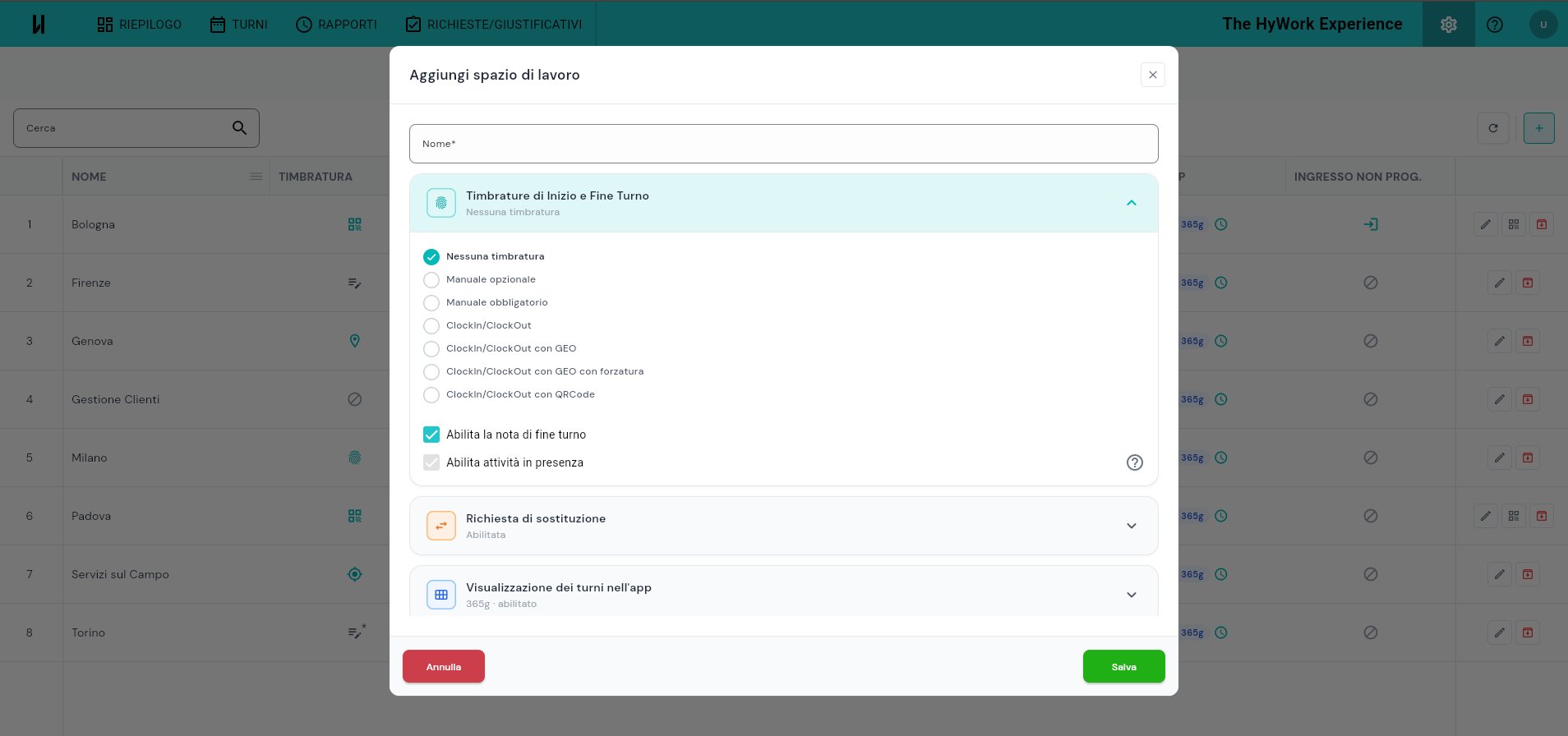
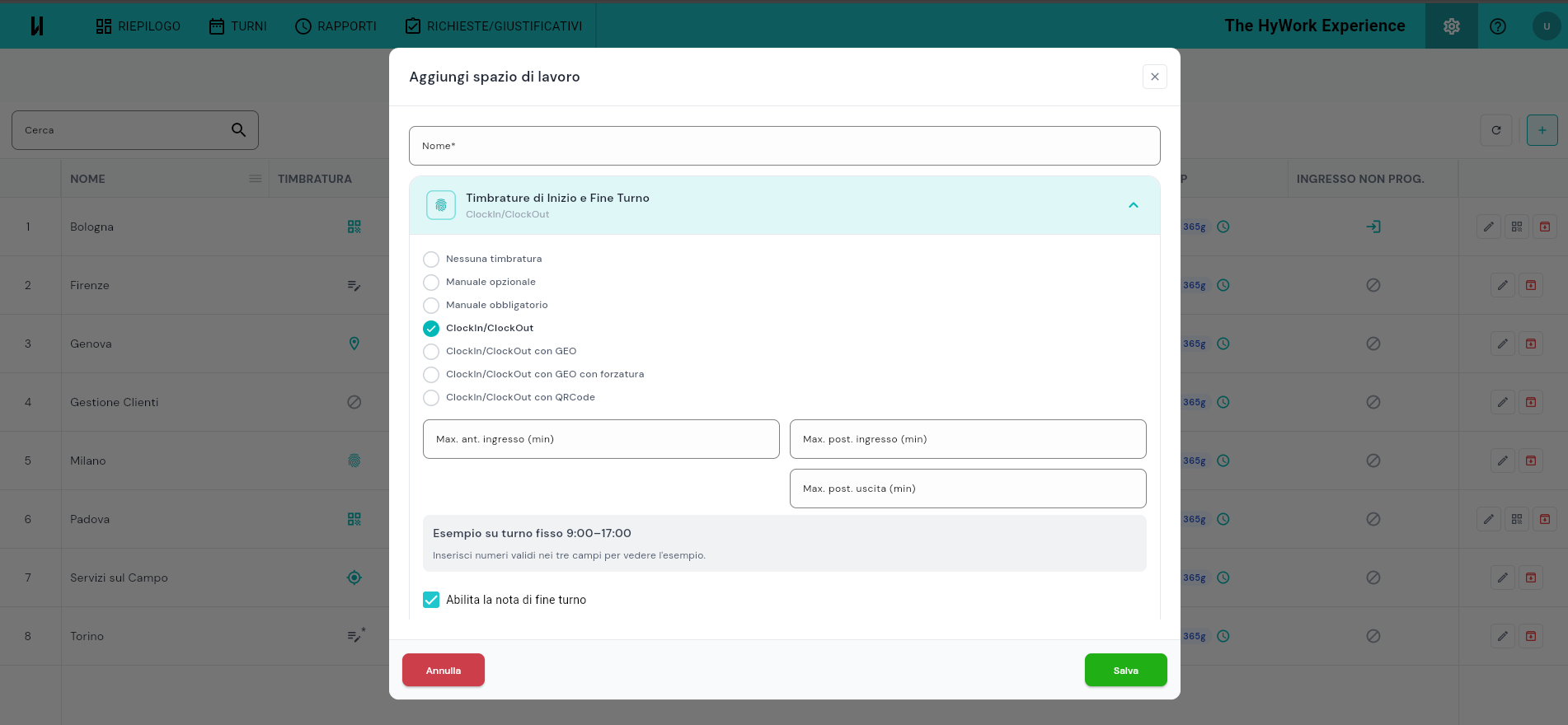
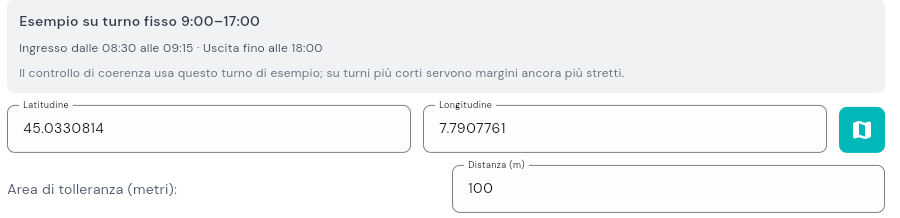
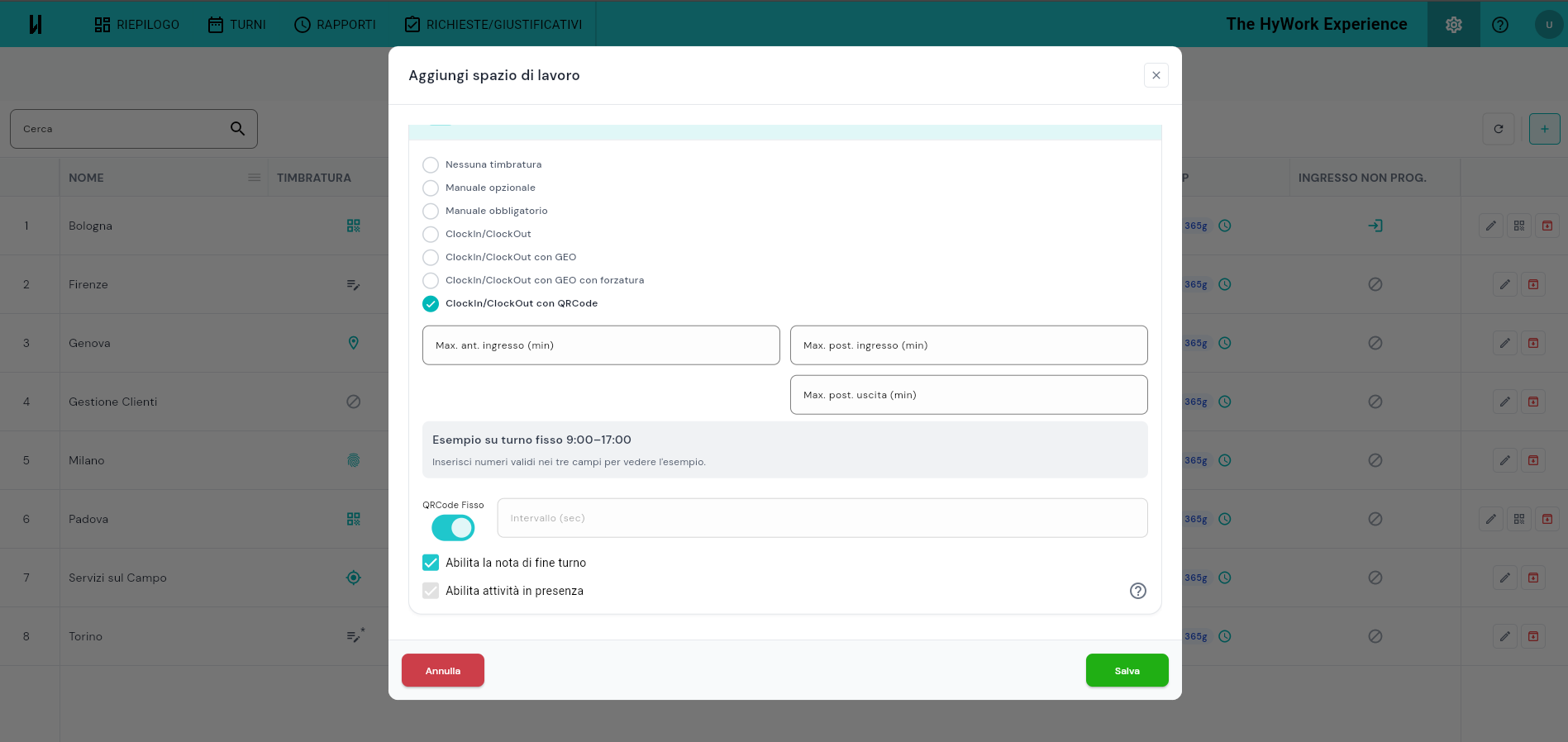
Campi che compaiono sotto la modalità (nello Spazio): - ClockIn/ClockOut (e varianti): Max. ant. ingresso, Max. post. ingresso, Max. post. uscita (minuti) + un riquadro Esempio su turno fisso 9:00–17:00 → sono le 3 tolleranze (vedi sotto). - con GEO: Latitudine, Longitudine (+ icona mappa) e Area di tolleranza (metri). - con QRCode: toggle QRCode Fisso e campo Intervallo (sec) → il QR può essere fisso o dinamico (a rotazione); accanto, il pulsante Associa app. - In fondo a questa sezione: Abilita la nota di fine turno e Abilita attività in presenza (vedi callout Presenza). Le altre impostazioni dello Spazio stanno nelle altre tre fisarmoniche del dialog, vedi Spazi di lavoro.
💡 Gestione del QR code
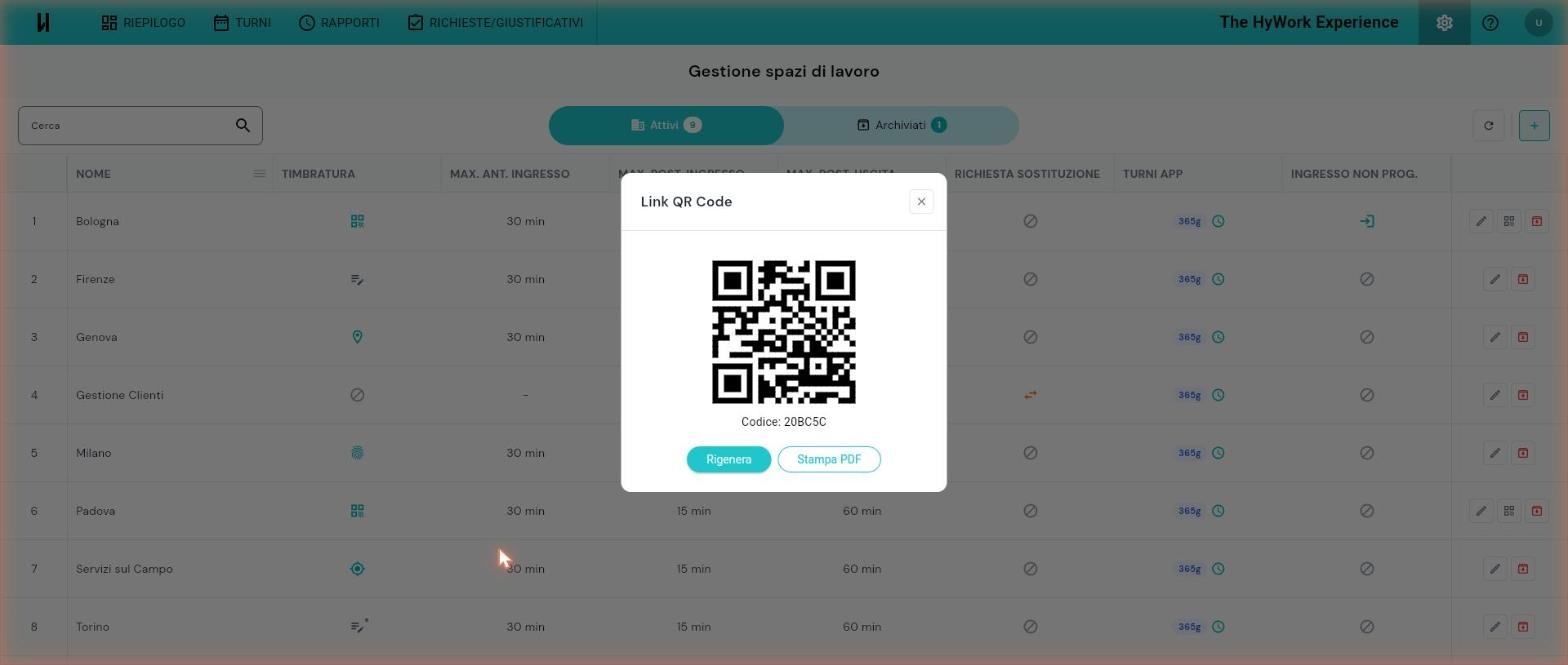
Dalla lista Spazi, l'icona QR apre Link QR Code: mostra il QR, il Codice (es. EA005C), Stampa PDF (per esporlo in sede) e Rigenera. Rigenerando compare l'avviso "Un nuovo QR code verrà generato. Il precedente non sarà più utilizzabile". Se il QR è dinamico (toggle QRCode Fisso OFF + Intervallo sec) serve un device all'ingresso che mostra il codice a rotazione.
📝 Flusso app confermato (06/08) All'inizio: pulsante verde Inizia il turno → dialog "Iniziare il turno? Confermi l'inizio alle HH:MM?" → Sì. A fine: pulsante rosso Finisci il turno → "Terminare il turno? Confermi la fine alle HH:MM?". In "I miei turni" il turno mostra Ingresso: HH:MM · Uscita: N/D finché non chiudi.
Dove si configurano
La modalità non è globale: si imposta per ogni Spazio di lavoro, dal dialog di creazione/modifica dello Spazio, nella sezione Timbrature di inizio e fine turno (vedi Spazi di lavoro).
Il valore predefinito per i nuovi Spazi si imposta dalle Impostazioni dell'organizzazione.
Ogni modalità (tranne Nessuna) ha i suoi campi: finestre di timbratura, coordinate GPS + raggio in metri, QR code.
⚠️ Cambiare modalità su uno Spazio già in uso ha effetto immediato sui turni futuri già pianificati (vedi Spazi di lavoro).
Come funziona una timbratura (il motore)
Tolleranze e finestra di timbrabilità
Ogni turno assegnato ha 3 tolleranze che definiscono quando si può timbrare (la "timbrabilità"):
| Tolleranza | Cosa definisce |
|---|---|
| Anticipo ingresso | Quanto prima dell'inizio turno si può timbrare l'entrata |
| Posticipo ingresso | Quanto dopo l'inizio turno si può ancora timbrare l'entrata |
| Posticipo uscita | Quanto dopo la fine turno si può ancora timbrare l'uscita |
- Finestra ingresso: da
(inizio − anticipo)a(inizio + posticipo ingresso). - Finestra uscita: dal primo ingresso fino a
(fine + posticipo uscita). - Timbratura fuori finestra → rifiutata (il lavoratore non riesce a timbrare).
📝 Dove si impostano — in produzione le 3 tolleranze si configurano sullo Spazio di lavoro, sotto la modalità di timbratura (campi Max. ant. ingresso, Max. post. ingresso, Max. post. uscita in minuti). (Nota dev: sono state aggiunte anche sul contratto, per ora solo in staging, non ancora pubblicato.)
⚠️ Le tolleranze validano solo il momento, non le ore Le tolleranze servono solo a decidere se puoi timbrare in quell'istante. Le ore lavorate si calcolano sempre sull'orario effettivo della timbratura, non sulla tolleranza.
⚠️ Da non confondere con le Tolleranze del contratto Queste tolleranze (anticipo/posticipo di timbratura) non sono le "Tolleranza in difetto/eccesso" della quadratura, che sono state rimosse da Contratti. Sono due cose diverse.
Presenza (turno automatico)
Se il lavoratore timbra senza un turno assegnato compatibile, il sistema crea da solo un turno Presenza: - inizia alla timbratura di entrata, finisce a quella di uscita; - una sola coppia entrata/uscita, poi si chiude; - nessuna tolleranza. Se timbra di nuovo, si crea una nuova Presenza.
La Presenza si abilita/disabilita per Spazio con l'opzione «Abilita ingressi non programmati», che sta in una sezione a sé del dialog dello Spazio — Ingresso non programmato, la quarta fisarmonica — e non insieme alle modalità di timbratura (vedi Spazi di lavoro). Senza quella, chi non ha un turno non riesce a timbrare e l'app risponde "Nessun turno aperto".
⚠️ Due interruttori diversi, in due punti diversi (verificato il 26/08) Abilita ingressi non programmati sta nella sezione Ingresso non programmato dello Spazio: è quello che permette di timbrare senza un turno, e fa nascere la Presenza. Abilita attività in presenza sta in fondo alla sezione Timbrature di Inizio e Fine Turno: fa comparire Tipo di turno = Presenza / Attività nei dialog dei turni (vedi il callout qui sotto). I nomi si somigliano e le due opzioni non sono nemmeno vicine: è un errore facile da fare.
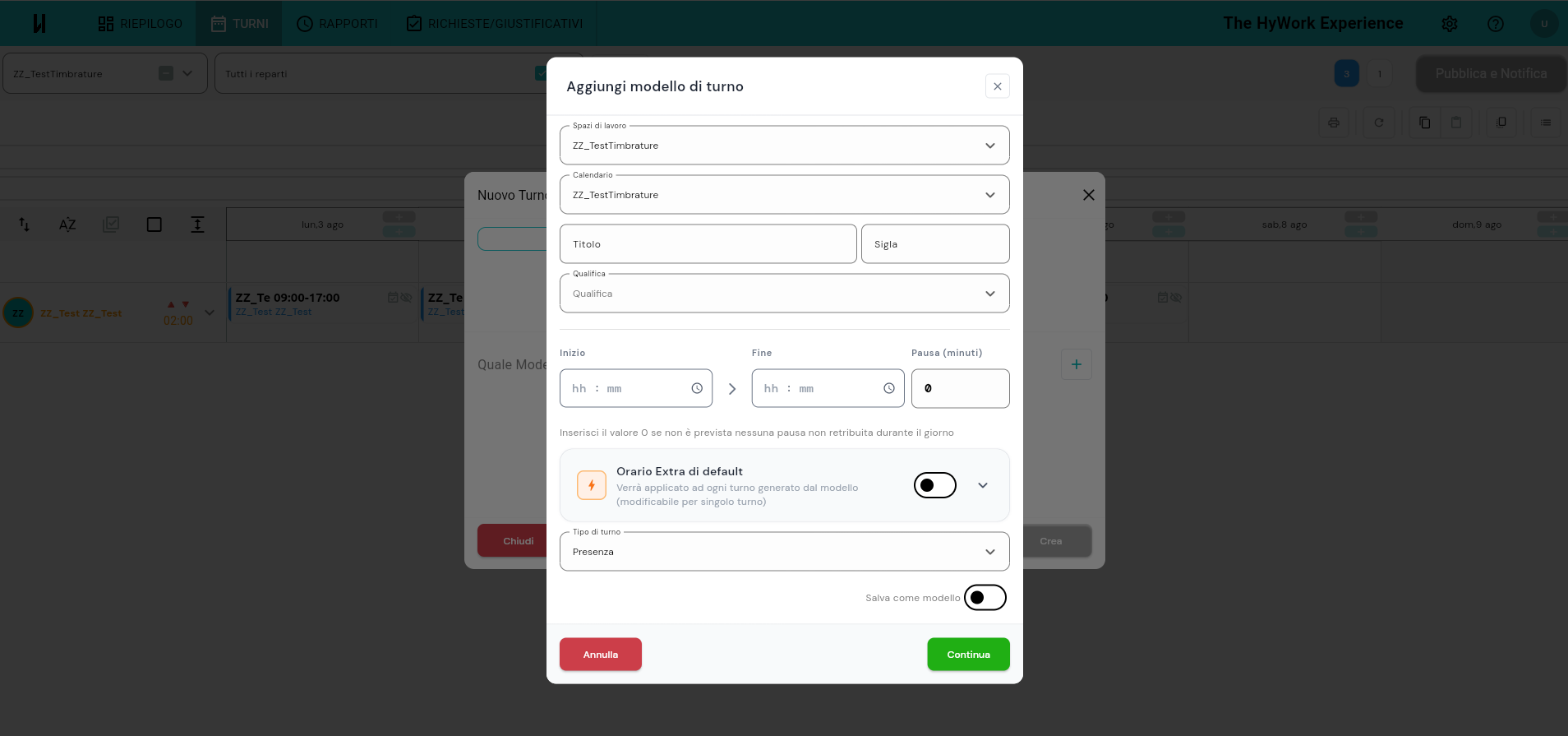
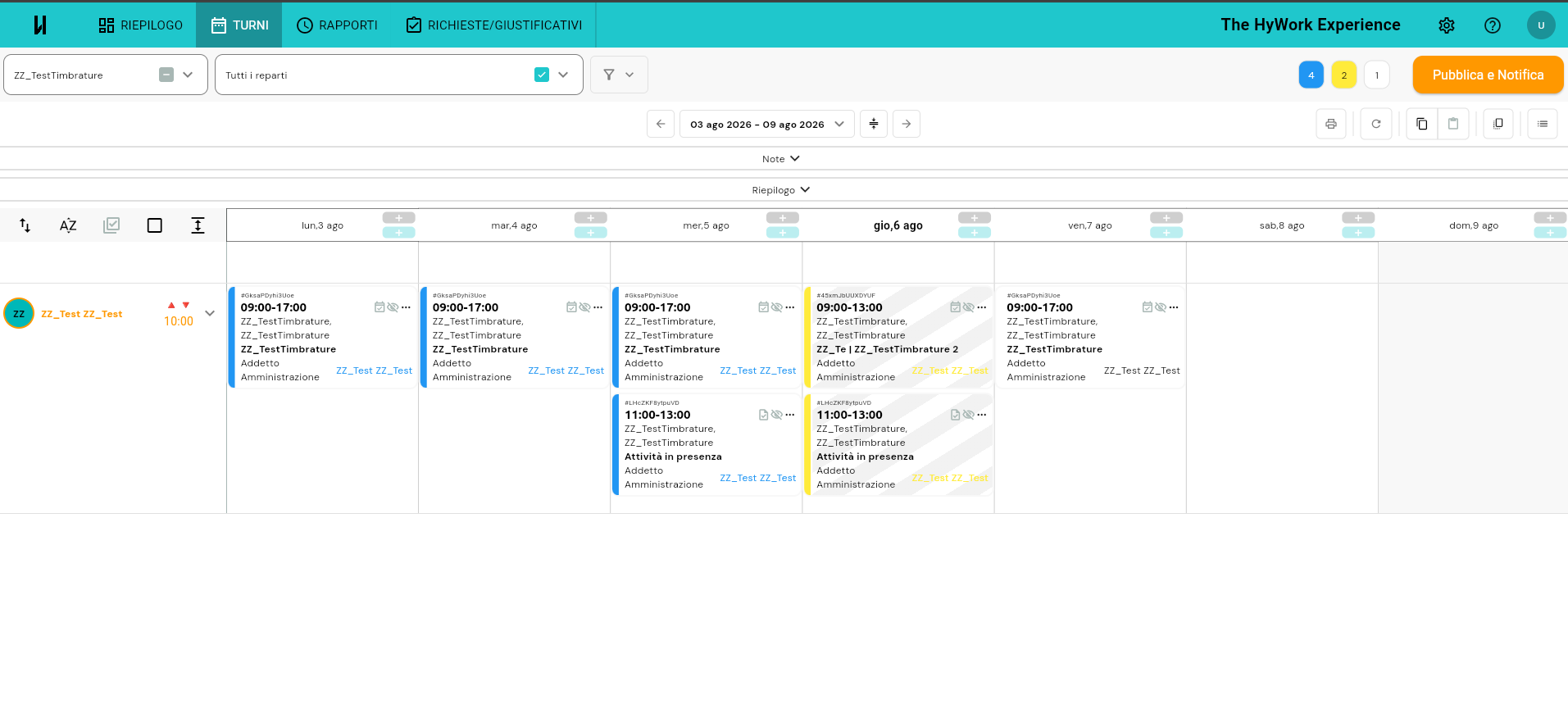
💡 Presenza vs Attività in presenza (confermato dal dev) Con l'opzione attiva, in Aggiungi modello di turno / Nuovo turno compare Tipo di turno = Presenza / Attività. Le Attività in presenza (a righine nella griglia) sono attività che il lavoratore vede sull'app solo se rientrano nell'orario di un suo turno di Presenza che le ingloba. Esempio: turno di Presenza 08:00–15:00; Attività GAG dalle 08:10, SPIN dalle 10:15, AER 15:00–17:00. L'utente vede GAG e SPIN (dentro la Presenza), non AER (finisce alle 17, fuori dalla Presenza che chiude alle 15). È una funzione di nicchia, usata oggi da poche configurazioni specifiche.
| Turno assegnato | Presenza | |
|---|---|---|
| Origine | Pianificato dall'admin | Creato automaticamente alla timbratura |
| Tolleranze | 3 | Nessuna |
| Coppie entrata/uscita | Multiple | Una sola |
Alternanza e risoluzione del turno
Le timbrature seguono una sequenza rigida: entrata → uscita → entrata → uscita. Se l'ultima è un'entrata, la prossima deve essere un'uscita, e viceversa.
Quando timbri un'entrata, il sistema decide a quale turno agganciarla:
1 turno compatibile   → aggancio automatico
più turni compatibili → scegli tu a quale turno agganciare
nessun turno          → Presenza (se abilitata)  |  rifiutata (se disabilitata)
L'uscita si aggancia da sola al turno dell'ultima entrata aperta.
Rientri (coppie multiple)
In un turno assegnato, dopo un'uscita puoi rientrare:
- la prima entrata deve rispettare la finestra di timbrabilità;
- i rientri successivi sono liberi (nessun vincolo di finestra);
- ogni uscita è valida purché entro (fine + posticipo uscita).
Ora ingresso / ora uscita (nei report)
Per compatibilità con i report, ogni turno tiene due campi: Ora ingresso (prima entrata) e Ora uscita (ultima uscita).
- alla prima entrata → si valorizza Ora ingresso;
- a ogni uscita → si aggiorna Ora uscita;
- a ogni rientro → Ora uscita torna vuota (null) finché non timbri di nuovo l'uscita.
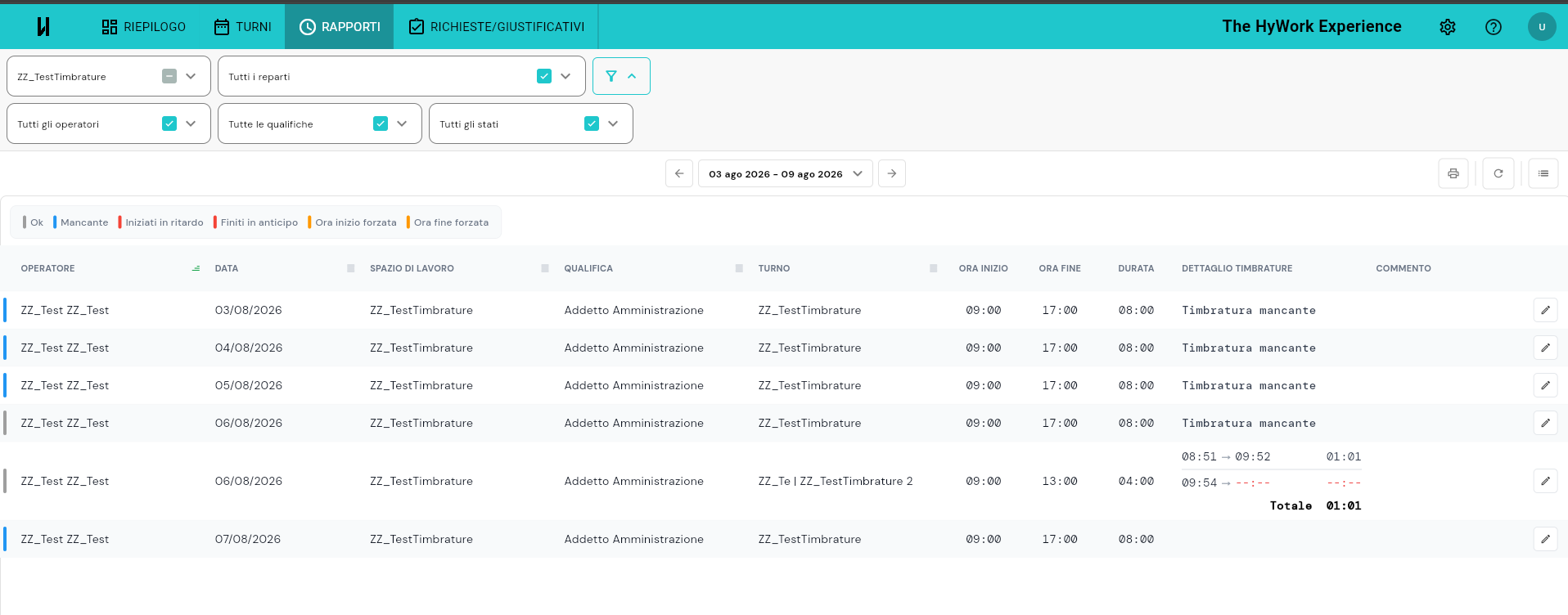
💡 Perché a volte l'uscita risulta "mancante" Se il lavoratore è rientrato e non ha ancora timbrato l'uscita finale, Ora uscita è vuota by design (è di nuovo dentro). Non è per forza un errore. (Spiega il caso "timbratura mancante anche con uscita" segnato per Rapporti.)
Chi può correggere una timbratura
| Azione | Lavoratore | Admin (Propr., Super Manager, Manager con «Gestisci Timbrature») |
|---|---|---|
| Timbrare (entrata/uscita) | Sì | Sì |
| Modificare una timbratura | No | Sì |
| Cancellare una timbratura | No | Sì |
La modifica/cancellazione si fa dal backoffice, nella modale Modifica Timbrature (vedi sotto). Il Manager con «Gestisci Timbrature» può correggere le timbrature solo nei suoi Spazi e Reparti.
Correggere le timbrature (admin)
L'admin può modificare, cancellare e aggiungere timbrature di un dipendente (es. uscita dimenticata), senza i vincoli di timbrabilità del turno.
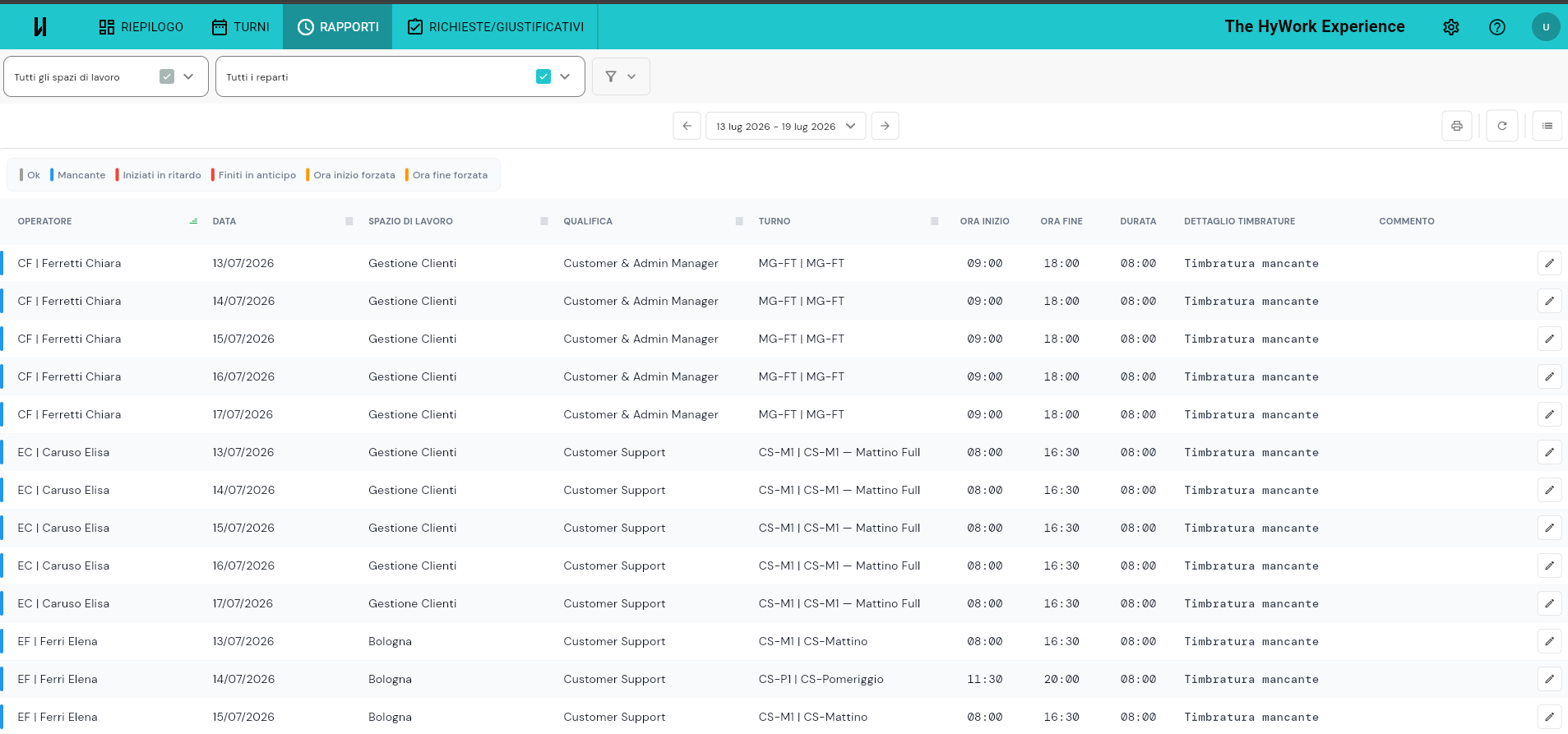
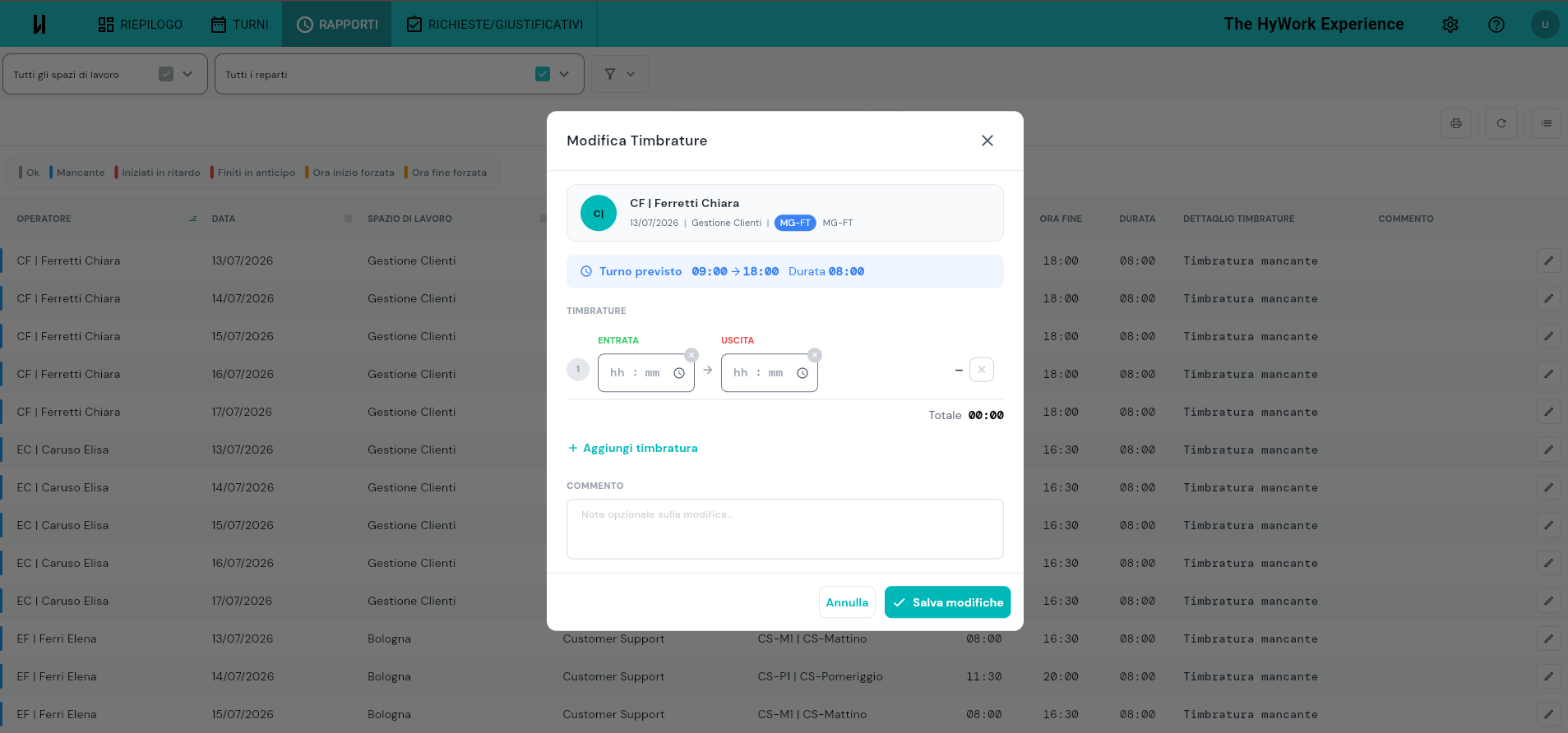
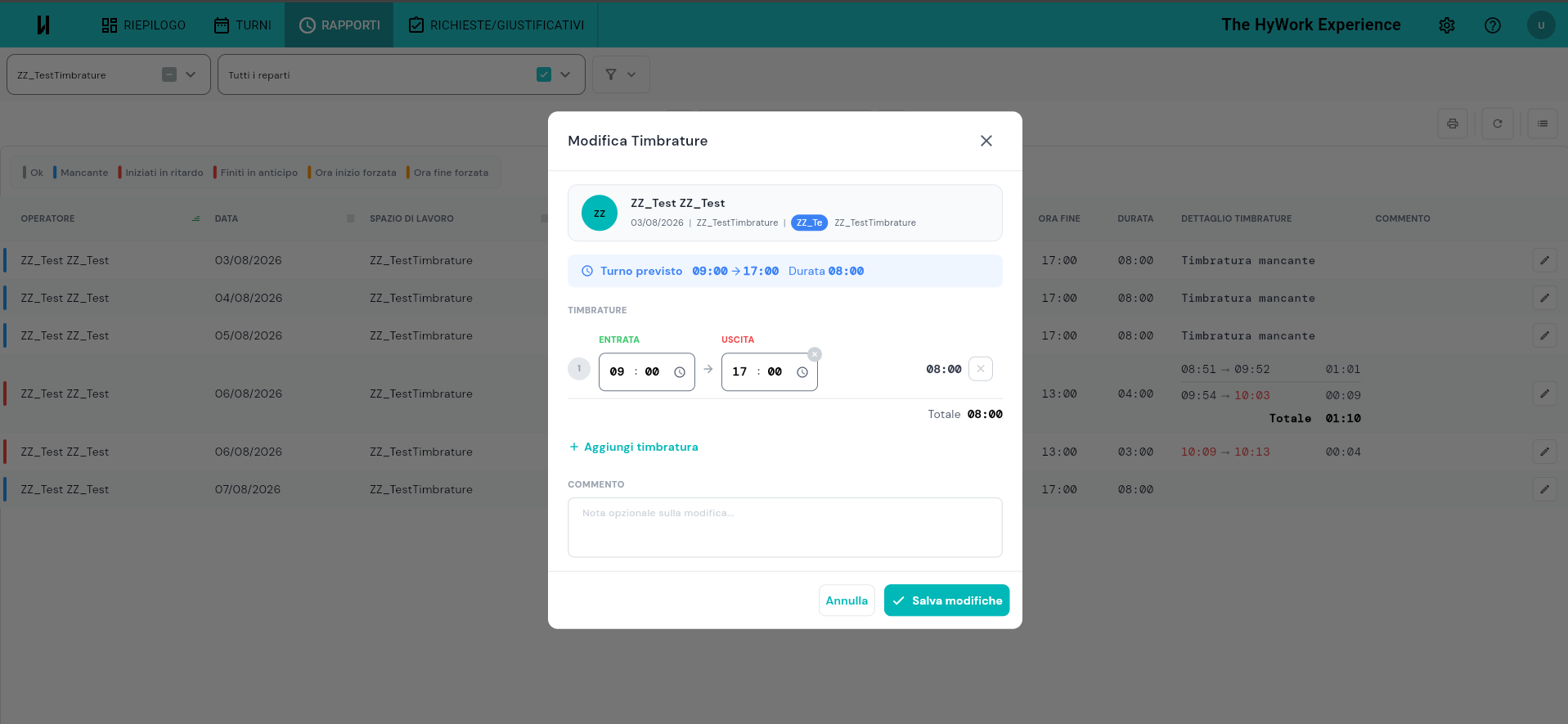
Dove. La lista timbrature è in Rapporti. Clicca l'icona ✏️ matita sulla riga: si apre la modale Modifica Timbrature con tutte le coppie Entrata / Uscita del turno, in alto la barra di contesto (operatore, data, Spazio, turno) e il Turno previsto (inizio → fine, durata); in basso + Aggiungi timbratura, il Totale e un campo Commento (nota opzionale). Pulsanti Annulla / Salva modifiche.
⚠️ Una timbratura non può esistere senza un turno (by design, confermato dal dev) In HyWork non esiste una timbratura slegata da un turno: una timbratura "libera" crea comunque il turno. Perciò, per aggiungere a mano una timbratura, devi prima creare il turno. Nel Foglio presenze il + verde aggiunge un orario/giustificativo, non una timbratura; anche dal Cartellino non si aggiunge una timbratura.
Cosa puoi fare nella modale:
| Azione | Comportamento |
|---|---|
| Modifica orario | Cambi l'orario di qualsiasi timbratura. Il tipo (entrata/uscita) non è modificabile (lo decide l'alternanza). Durata e totale si ricalcolano da soli |
| Cancella una timbratura | Puoi togliere una singola timbratura (es. solo l'uscita) |
| Aggiungi una timbratura | Inserisci solo l'orario: il tipo (entrata/uscita) lo decide il sistema dall'alternanza |
| Commento | Aggiungi/modifichi una nota, visibile nella lista |
Salvataggio in due passi: clicchi Salva modifiche → compare l'overlay Conferma modifiche con il riepilogo (es. "Coppia 1 modificata · Totale ore: 08:00") → Conferma applica, Indietro torna senza salvare.
💡 Timbratura forzata Se una timbratura è stata forzata (es. GEO fuori raggio in modalità con forzatura), nella modale compare l'etichetta arancione "Forzata" sotto il campo Entrata. In lista Rapporti la legenda ha comunque Ora inizio forzata / Ora fine forzata.
💡 Tracciabilità: c'è nel database, non a video (confermato dal dev) Chi ha modificato una timbratura è registrato nel DB, ma non è esposto nell'interfaccia. Il pallino colorato sul Foglio presenze compare solo quando modifichi qualcosa direttamente sul Foglio presenze; se correggi la timbratura "a monte" (dalla modale Modifica Timbrature) il Foglio presenze non lo sa e non mostra alcun segno.
⚠️ Il dipendente non viene avvisato Le correzioni dell'admin non generano una notifica al lavoratore.
Attenzione a cosa lasci "aperto":
| Se… | Risultato |
|---|---|
| Cancelli un'entrata che aveva un'uscita | L'uscita resta orfana (segnalata come anomalia) |
| Cancelli un'uscita | L'entrata resta aperta (segnalata come "mancante") |
| Cancelli tutte le timbrature del turno | Turno vuoto: resta solo il turno previsto |
| Provi a mettere un'uscita prima dell'entrata | Bloccato: l'uscita non può precedere l'entrata della coppia |
| Correggi una Presenza | Stessa modale; il "turno previsto" mostra — (non c'era un turno pianificato) |
⚠️ Le due ✕ si comportano in modo diverso (Q-15) Nella riga della coppia ci sono due ✕: la ✕ piccola accanto al campo e la ✕ a fine riga. - ✕ piccola sull'uscita → salvando, l'uscita viene rimossa ✓. - ✕ piccola sull'entrata (senza uscita) → salvando non cancella il valore (incoerente). - ✕ a fine riga → salvando cancella l'intera coppia (anche l'entrata).
Casi particolari
| Caso | Comportamento (messaggi confermati a video 06/08) |
|---|---|
| Entrata aperta a fine giornata (uscita dimenticata) | L'admin deve chiudere la coppia a mano |
| Più turni con finestre sovrapposte | Tocchi il turno che vuoi, oppure dall'orologio (in basso a destra nell'app) l'app chiede quale turno timbrare |
| Timbratura senza turni assegnati | Si crea una Presenza (se abilitata) |
| Uscita senza un'entrata aperta | Rifiutata |
| Ingresso fuori finestra (troppo tardi) | Bloccato — messaggio "Spiacente, sei in ritardo per la timbratura del turno." |
| GEO — fuori raggio | Bloccato — messaggio "✗ Non ti trovi nel luogo di lavoro" |
| GEO con forzatura — fuori raggio | Compare "Non ti trovi nel luogo di lavoro" + pulsante arancione "Inizia/Termina ugualmente il turno": timbri lo stesso |
| GEO — GPS spento/non disponibile | Timbratura bloccata (icona GPS barrato), messaggio di attivare la geolocalizzazione |
| QR — codice non valido o scaduto | Rifiutata |
Problemi comuni
| Problema | Causa | Soluzione |
|---|---|---|
| Il lavoratore non riesce a timbrare l'entrata | È fuori dalla finestra di timbrabilità del turno, o (GEO) fuori raggio, o (QR) codice non valido | Verifica orario turno + tolleranze; per GEO la posizione; per QR il codice. In alternativa l'admin registra la timbratura |
| Ha timbrato ma non risulta agganciato a nessun turno | Nessun turno compatibile → è stata creata una Presenza (se abilitata) | Normale se non c'era turno pianificato. Se non voluto, disabilita la Presenza sullo Spazio |
| Nel report l'uscita è vuota anche se ha finito | È rientrato e non ha timbrato l'uscita finale (Ora uscita azzerata al rientro) | Fai timbrare/registrare l'uscita finale |
| "Manuale obbligatorio" non forza la timbratura | Oggi si comporta come opzionale (Q-12) | Comportamento noto: in entrambe le modalità un turno non rendicontato risulta "Timbratura mancante" |
Sul telefono
Il come si timbra in pratica — a tasto, con QR, con geolocalizzazione, in modalità manuale, e cosa fare quando la timbratura non riesce — è lato app operatore ed è documentato nella guida App HyWork, che copre anche l'ingresso non programmato e il comportamento del Manager sui propri turni.