Pianificazione turni
La sezione Turni è il calendario con cui costruisci e gestisci i turni di lavoro: crei i turni (singoli, multipli o da rotazione), li assegni alle persone giuste, controlli le coperture a colpo d'occhio e li pubblichi in modo che arrivino ai lavoratori sull'app.
| A cosa serve | Costruire il calendario dei turni, assegnarli, controllare le coperture e pubblicarli |
| Chi la usa | Proprietario, Super Manager, Manager (con ambito ai propri Spazi) |
| Dove la trovi | Barra in alto → TURNI |
La pagina in sintesi
Il calendario è organizzato così:
| Zona | Cosa contiene |
|---|---|
| Barra dei filtri (in alto) | Filtro Spazi di lavoro, filtro Reparti e il pannello Filtri avanzati |
| Barra del periodo | Frecce per cambiare settimana, la data cliccabile (viste e periodo), la barra strumenti |
| Pannelli Note e Riepilogo | Note per reparto/giorno e la matrice riassuntiva dei turni |
| Griglia del calendario | I turni, con a sinistra le persone e la loro barra del contratto |
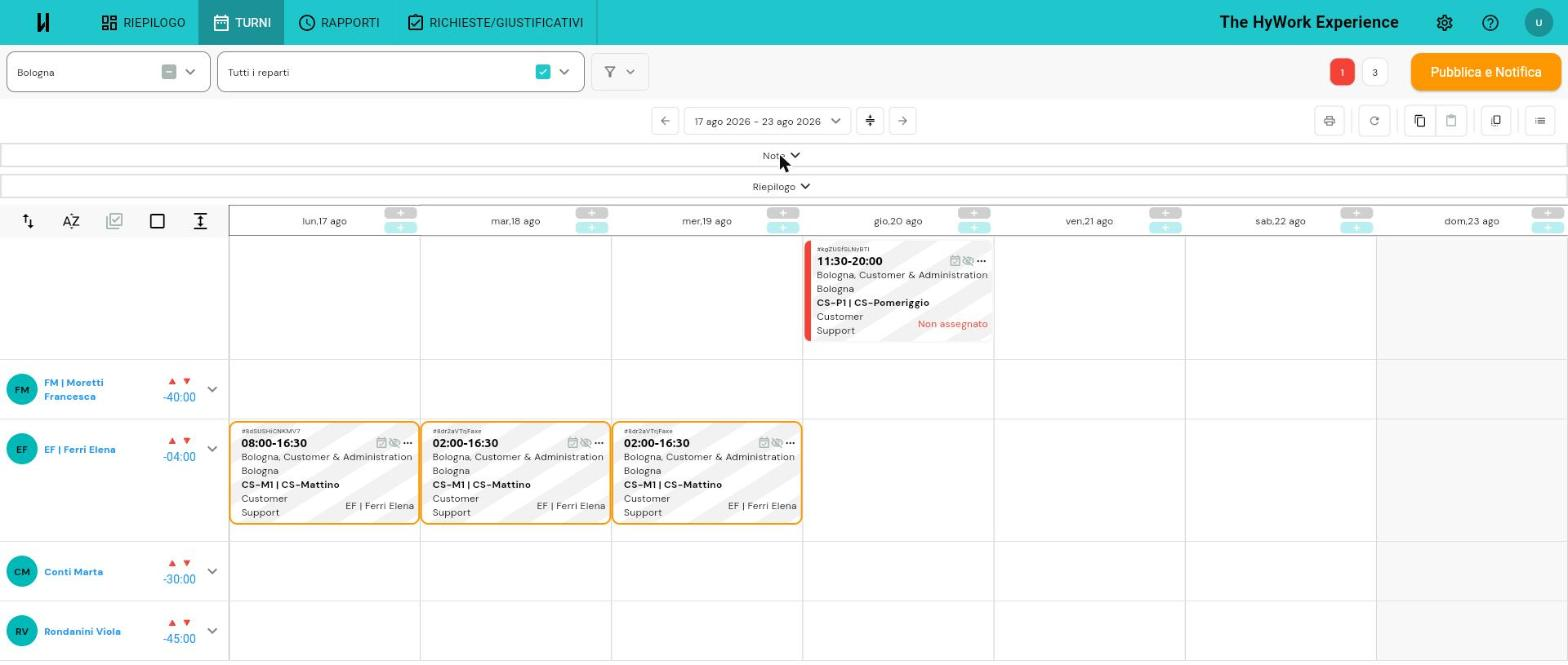
Il calendario dei turni
Filtri
- Spazi di lavoro e Reparti: due menu a selezione multipla per restringere ciò che vedi.
- Il pulsante a imbuto apre i Filtri avanzati: Operatori, Qualifiche, Stato del turno e Tipo elemento (Presenze / Assenze / Tutti).
Viste e periodo
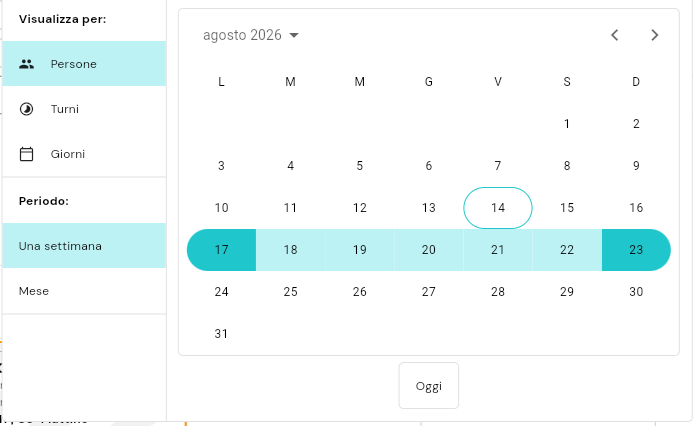
Cliccando sulla data si apre un pannello con:
- Visualizza per — come raggruppare la griglia:
- Persone: una riga per collaboratore
- Turni: una riga per tipo di turno, con dentro le persone assegnate
- Giorni: una griglia unica, una colonna per giorno
- Periodo: Una settimana oppure Mese
- Un calendario per saltare a una data precisa e il pulsante Oggi.
Le frecce ◀▶ accanto alla data spostano di una settimana. Il pulsante Espandi/Riduci ingrandisce le card dei turni mostrando tutti i dettagli (codice, Spazio, Reparto, modello, qualifica, assegnatario).
Barra strumenti
| Strumento | Cosa fa |
|---|---|
| Stampa | Apre il dialog di stampa del calendario turni → anteprima A4 (vedi Stampe ed export) |
| Ricarica | Aggiorna il calendario |
| Copia | Copia la settimana per incollarla altrove |
| Modelli | Modelli di settimana: Salva, Incolla, Sovrascrivi, Elimina un'intera settimana tipo |
| Menu | Export Turni e Assenze (CSV via email, vedi Stampe ed export) · Elimina i turni visualizzati (cancella in blocco tutti i turni a schermo — usare con attenzione) |
Note e Riepilogo
- Note: appunti per Reparto e giorno (con "+" per aggiungerne).
- Riepilogo: una matrice sigla-turno × giorno con il conteggio degli assegnati.
Controlli sulla colonna operatori
Sopra l'elenco delle persone, a sinistra, ci sono alcune icone per gestire come vedi gli operatori:
| Icona | Cosa fa |
|---|---|
| ↕ Sposta operatore | Attiva la modalità per riordinare manualmente gli operatori (trascinandoli su/giù) |
| A‑Z Riordina per nome | Ordina gli operatori in ordine alfabetico |
| ☑ Mostra solo selezionati | Nasconde tutti gli operatori tranne quelli selezionati |
| ☐ Seleziona tutti | Seleziona (o deseleziona) tutti gli operatori |
| ⤢ Mostra dettagli | Espande/riduce le card dei turni (equivale a Espandi/Riduci) |
Stati e colori dei turni
Il colore del bordo di ogni turno ne indica lo stato:
| Colore | Stato |
|---|---|
| ⚪ Bianco | Assegnato, futuro, nessun problema |
| 🔵 Blu | Terminato ma timbratura di uscita mancante (da timbrare) |
| 🔴 Rosso | Nessuno assegnato (turno scoperto) o persona archiviata |
| 🟢 Verde | In corso, timbratura di entrata effettuata |
| 🟡 Giallo | In corso, entrata non timbrata |
| ⚫ Grigio | Terminato regolarmente |
| ⬛ Nero | Terminato ma nessuno era assegnato |
| 🟠 Arancione | C'è una proposta/richiesta di modifica pendente |
💡 Le righe diagonali sono la bozza Un turno appena creato è una bozza: si riconosce dal tratteggio diagonale ed è visibile solo a te, non al lavoratore, finché non lo pubblichi. Il tratteggio è un contrassegno che si sovrappone al colore di stato, non lo sostituisce.
La barra del contratto
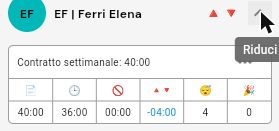
Sotto ogni persona (in vista Persone) compare la sua situazione rispetto al contratto. Accanto al nome vedi già la Differenza in forma compatta — due frecce ▲▼ e il valore in ore (es. -30:00); passandoci sopra il mouse il tooltip dice "Differenza". Espandendo la riga (freccia ⌄) si vedono sei valori:
| Colonna | Cosa indica |
|---|---|
| Contrattuali | Ore previste dal contratto nel periodo |
| Programmate | Ore già pianificate a turno |
| Assenza | Ore di assenza (da giustificativi approvati) |
| Differenza | Scostamento tra programmate e contratto |
| Giorni Off | Giorni di riposo nel periodo |
| Festivi lavorati | Festivi con turno assegnato |
La Differenza è colorata:
- 🔵 Blu — le ore programmate sono sotto il contratto (ne mancano)
- ✅ Verde — programmate uguali al contratto (in pari)
- 🟠 Arancione — programmate sopra il contratto
💡 Le due frecce ▲▼ accanto al nome sono solo l'icona della Differenza, non un segnale di errore. A dire se sei sotto, in pari o sopra il contratto è il valore e il suo colore (blu/verde/arancione).
Come si calcola la Differenza — Differenza = Programmate − Assenza − Contrattuali. Se è negativa (blu) mancano ore rispetto al contratto; se positiva (arancione) ci sono più ore del contratto; se è zero (verde) si è in pari. La barra qui si basa sui turni programmati. Nel Cartellino / Foglio presenze (Rapporti) esiste un calcolo analogo ma basato sulle timbrature effettive, quindi quei numeri possono differire da quelli mostrati qui.
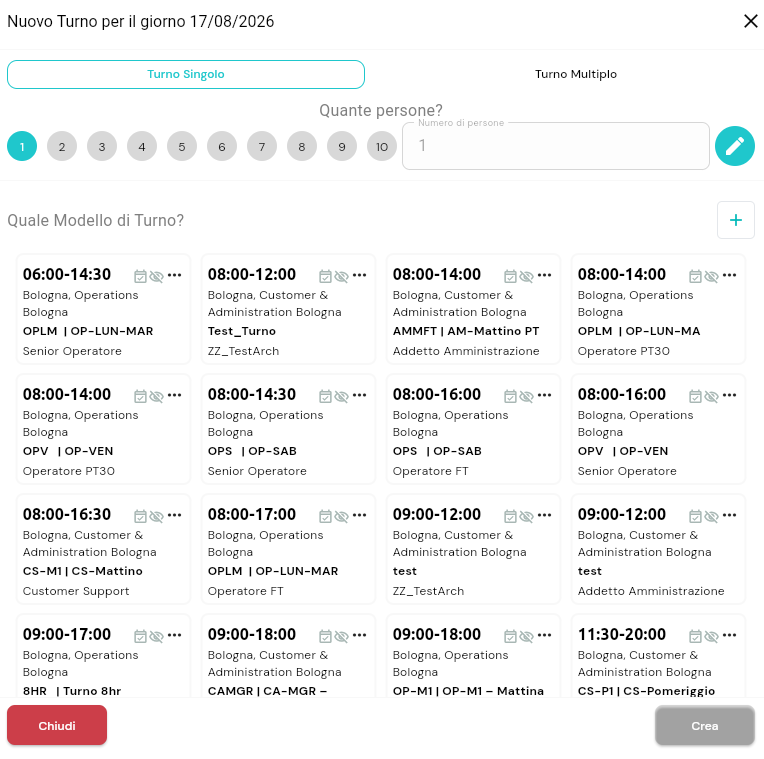
Creare un turno
Dal "+" su un giorno (o su una cella) si apre Nuovo Turno, con due schede:
- Turno Singolo — scegli quante persone (1–10) e un Modello di turno; crea i turni su quel giorno.
- Turno Multiplo — in più: i giorni della settimana (lun–dom), un intervallo Data inizio / Data fine e Ripeti… (ogni 1–6 settimane), per generare lo stesso turno su più giorni e settimane.
I turni creati così nascono non assegnati (slot da coprire).
Crea turni assegnati (creazione in blocco)
Selezionando con un clic una o più celle (o persone), in basso compare una barra "Selezionati: N" con una ✕ per annullare la selezione e uno o due pulsanti a seconda di cosa hai selezionato:
- selezionando celle → Crea turni assegnati;
- selezionando persone (righe operatore) → Crea turni assegnati e Applica Rotazione turni (vedi Rotazioni).
Crea turni assegnati apre lo stesso Nuovo Turno ma con la persona già assegnata, e mostra solo i modelli compatibili con la sua qualifica. È il modo rapido per assegnare turni a un gruppo su più giorni.


Assegnare un turno a una persona
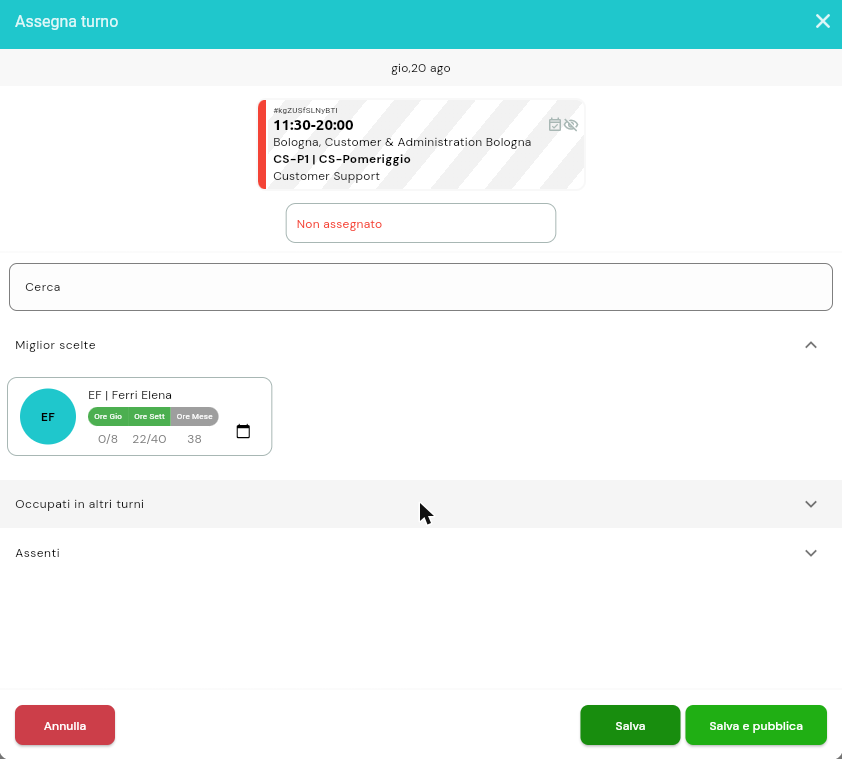
Cliccando sul corpo di un turno si apre il dialog Assegna turno. Se il turno è non assegnato il dialog è vuoto; se è già assegnato, la persona compare precompilata con una ✕ per toglierla o cambiarla — quindi lo stesso dialog serve sia per assegnare sia per riassegnare. In alto vedi il turno (orario, Spazio, Reparto, modello, qualifica); sotto, un campo Cerca e l'elenco delle persone diviso in tre gruppi:
| Gruppo | Chi contiene |
|---|---|
| Miglior scelte | Le persone più adatte: qualifica compatibile e libere in quella fascia |
| Occupati in altri turni | Chi in quella fascia risulta già impegnato in un altro turno |
| Assenti | Chi ha un'assenza (giustificativo) in quel giorno |
Per ogni persona, accanto al nome, tre contatori aiutano a scegliere chi ha ancora capienza:
- Ore Gio — ore già pianificate quel giorno sul massimo giornaliero (es. 0/8)
- Ore Sett — ore della settimana sul monte ore di contratto (es. 22/40)
- Ore Mese — ore totali pianificate nel mese
L'icona calendario accanto ai contatori apre l'agenda della persona, per controllarne a colpo d'occhio la disponibilità prima di assegnarla.
Scelta la persona, salvi con uno dei due pulsanti in basso:
- Salva — assegna il turno lasciandolo in bozza (non ancora visibile al lavoratore).
- Salva e pubblica — assegna e pubblica subito il turno, che esce dalla bozza e diventa visibile al lavoratore.
Spostare o copiare un turno (trascinamento)
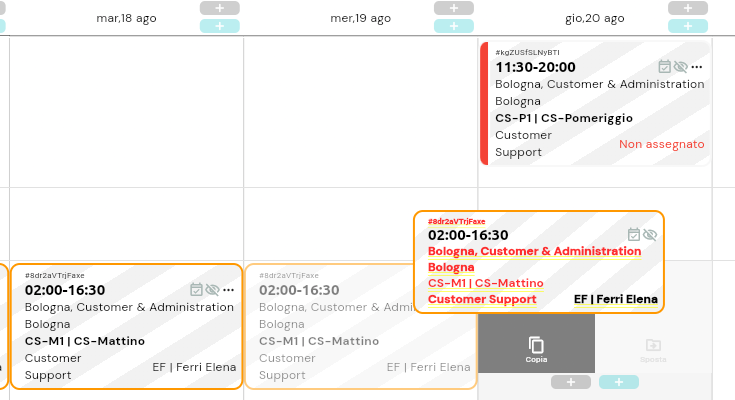
Puoi riorganizzare i turni trascinandoli con il mouse da una casella all'altra del calendario. Durante il trascinamento compare una copia "fantasma" della card che segue il cursore e la casella di destinazione si evidenzia, mostrando due icone: Sposta e Copia. Rilasci la card sull'icona che vuoi:
- Sposta — il turno passa nella nuova casella e sparisce da quella di partenza.
- Copia — nella nuova casella nasce un duplicato del turno; l'originale resta dov'era.
È il modo rapido per replicare un turno su un altro giorno (Copia) o correggerne al volo la collocazione (Sposta), senza riaprire i dialog di creazione.
Modelli di turno
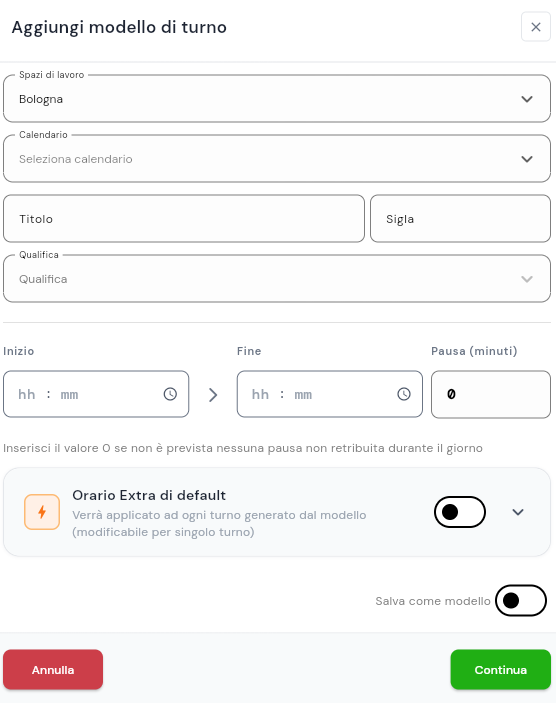
Un modello di turno salva orario, qualifica e impostazioni di un turno ricorrente, così lo riusi con un clic. Dal "+" nella griglia dei modelli si apre Aggiungi modello di turno:
| Campo | Note |
|---|---|
| Spazio di lavoro | Obbligatorio |
| Calendario | È il Reparto (l'etichetta dice ancora "Calendario") |
| Titolo / Sigla | La sigla è breve (max 5 caratteri) |
| Qualifica | Obbligatoria; lega il modello a una qualifica |
| Orario (Dalle / Alle / Pausa) | La pausa in minuti; 0 se non prevista |
| Orario Extra di default | Se attivo, viene applicato a ogni turno generato dal modello (modificabile poi sul singolo turno) |
| Salva come modello | Per riutilizzarlo |
💡 Il Tipo del turno (Presenza / Attività) non si imposta qui ma sul singolo turno, da Modifica turno (vedi più sotto).
Rotazioni turni
Una rotazione è un ciclo di turni e riposi che si ripete (es. una rotazione su più settimane) e che puoi applicare in automatico a una persona su un intervallo.
Dove si definiscono: le rotazioni si creano e modificano in Gestione contratti → Rotazione turni. Una rotazione è un ciclo di settimane, ciascuna con 7 giorni; ogni giorno può avere uno o più turni oppure essere vuoto (= riposo).
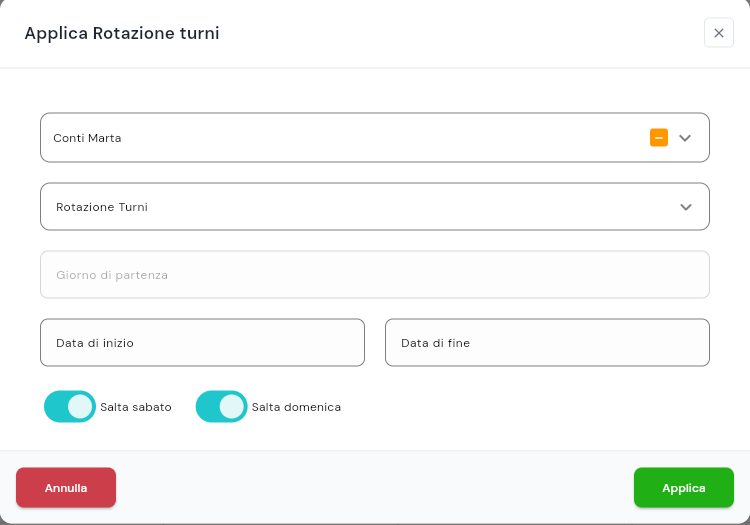
Come si applicano: in Turni, seleziona la persona (o le persone) con un clic sulla riga: nella barra "Selezionati: N" che compare in basso premi Applica Rotazione turni, poi scegli:
- la rotazione da applicare,
- il giorno di partenza (da quale giorno del ciclo iniziare),
- l'intervallo Data inizio / Data fine,
- se saltare sabato e/o domenica.
⚠️ Qualifica o Spazio incongruenti Se applichi a una persona una rotazione che contiene turni di una qualifica (o di uno Spazio) diversa dalla sua, al salvataggio compare l'errore "Qualifica o Spazio di lavoro incongruenti" e la rotazione non viene applicata. Il sistema non filtra prima le rotazioni incompatibili: te lo segnala solo al momento di applicarla.
Modificare un turno
Ogni card di turno mostra, in alto a destra accanto all'orario, tre piccole icone: il calendario = il Tipo del turno (Presenza / Attività in presenza); l'occhio = la Visibilità (chi vede il turno — es. Privato = solo l'assegnato); i tre puntini "…" = il menu delle azioni.
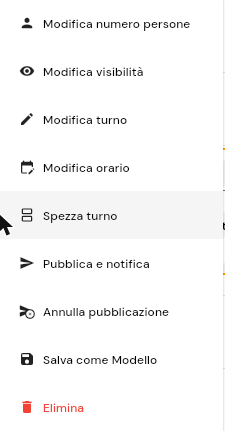
Dal menu "…" (o col tasto destro sulla card) hai queste azioni:
| Voce | Cosa fa |
|---|---|
| Modifica numero persone | Aggiunge o toglie slot-persona sul turno |
| Modifica visibilità | Chi vede il turno sull'app: Solo assegnati / Chiunque / Solo se non assegnato |
| Modifica turno | Titolo, sigla, descrizione e Tipo del turno (vedi nota) |
| Modifica orario | Orario del turno e Orario Extra (vedi sotto) |
| Spezza turno | Divide il turno in due a un'ora scelta |
| Pubblica e notifica | Pubblica il turno (lo rende visibile al lavoratore) |
| Annulla pubblicazione | Riporta il turno a bozza |
| Salva come Modello | Salva il turno come modello riutilizzabile |
| Elimina | Elimina il turno (con conferma) |
💡 Tipo del turno: Presenza o Attività in presenza Da Modifica turno puoi impostare il Tipo del turno. L'opzione Attività in presenza (turno senza obbligo di timbratura) è disponibile solo negli Spazi con il flag "Abilita attività in presenza" attivo (nelle loro Opzioni avanzate); negli altri Spazi il turno è sempre di tipo Presenza. Il tipo compare anche come etichetta sulla card del turno.
Orario Extra
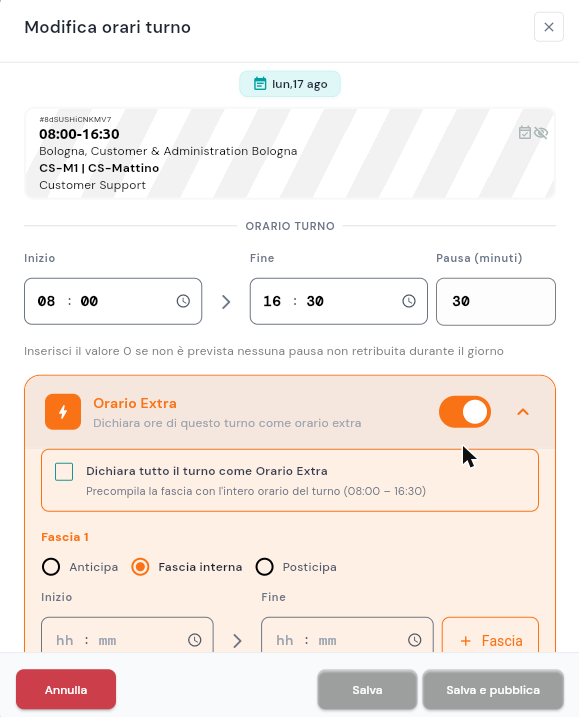
In Modifica orario, il riquadro Orario Extra permette di dichiarare come extra tutto il turno o una/più fasce:
- Ogni fascia ha un tipo: Anticipa (estende prima dell'inizio), Fascia interna, Posticipa (estende dopo la fine).
- Si possono aggiungere fino a 2 fasce con "+ Fascia"; una fascia Anticipa o Posticipa estende automaticamente la durata del turno.
- Il menu Applica modifica a decide su quali occorrenze vale la modifica: Solo questo giorno, Tutti i giorni futuri in cui vi è il turno, Tutti i [giorno della settimana] futuri.
- La casella "Dichiara tutto il turno come Orario Extra" precompila la fascia con l'intero orario del turno.
Pubblicare i turni
Ogni turno nasce come bozza (tratteggio) e non è visibile al lavoratore. Per renderlo visibile:
- Pubblica e Notifica (pulsante in alto): pubblica in blocco tutte le bozze del periodo visibile, con una conferma.
- Pubblica e notifica (dal menu del singolo turno): pubblica quel turno.
Annulla pubblicazione riporta un turno a bozza.
Avvisi sui limiti di contratto
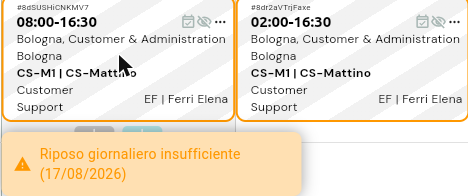
HyWork ti avvisa ma non ti blocca quando un turno sfora i limiti previsti: il turno viene salvato lo stesso, ma i turni coinvolti vengono contornati di arancione (un riquadro tutto attorno alla card) e, passandoci sopra il mouse, mostrano un tooltip con l'avviso e la data. Gli avvisi sono:
| Avviso | Quando scatta |
|---|---|
| Riposo giornaliero insufficiente | Tra la fine di un turno e l'inizio del successivo non c'è abbastanza riposo |
| Riposo settimanale insufficiente | Manca il riposo settimanale minimo |
| Ore giornaliere superate | Il totale del giorno supera il massimo previsto |
| Ore settimanali superate | Il totale della settimana supera il contratto |
| Turno fuori orario lavorativo | Il turno cade fuori dalla fascia oraria prevista |
| Sovrapposizione turni | La persona ha due turni che si sovrappongono |
⚠️ Da non confondere con lo stato arancione della card Il contorno arancione dell'avviso di contratto è un riquadro attorno al turno. È diverso dall'arancione dello stato del turno (la striscia a sinistra della card), che indica invece una proposta/richiesta pendente. Sono due segnali distinti.
💡 Gli avvisi sono un aiuto, non un divieto: decidi tu se lasciare il turno così o correggerlo.
Chi può fare cosa
| Ruolo | Cosa vede e può fare in Turni |
|---|---|
| Proprietario | Accesso completo a tutti gli Spazi dell'organizzazione: crea, modifica, pubblica turni e applica rotazioni ovunque |
| Super Manager | Come il Proprietario per i Turni: tutti gli Spazi, tutte le azioni |
| Manager | Solo gli Spazi e i Reparti che gli sono assegnati. Vede e gestisce i turni del proprio ambito; non vede i turni dei reparti che non gestisce |
Il Manager accede alla sezione Turni solo se ha il permesso "Gestisci Turni". La barra in alto mostra solo le sezioni per cui ha i permessi: un Manager con il solo "Gestisci Turni" vede Riepilogo e Turni, ma non Rapporti né Richieste/Giustificativi.
⚠️ Assenze dai Turni senza il permesso "Gestisci Assenze" Il pulsante "+" → Aggiungi un'assenza dentro il calendario Turni è disponibile anche per un Manager che non ha il permesso "Gestisci Assenze", e propone lo stato già impostato su "Approvata". Comportamento da rivedere con lo sviluppo (segnalato a ClickUp).
Problemi comuni
| Problema | Causa | Soluzione |
|---|---|---|
| Il lavoratore non vede un turno che ho creato | Il turno è ancora in bozza | Pubblicalo con "Pubblica e notifica" |
| Non riesco ad applicare una rotazione a una persona | La rotazione contiene turni di qualifica/Spazio diversi dai suoi | Usa una rotazione compatibile con la sua qualifica |
| Un turno risulta blu | È terminato senza timbratura di uscita | Va gestita/corretta la timbratura |
| Ho archiviato qualcosa e un turno è sparito dal calendario | La vista non si è aggiornata: il turno c'è ancora | Ricarica la pagina del browser. L'archiviazione non cancella i turni: sono ancora al loro posto, ma il calendario mostra la situazione precedente finché non ricarichi |